Giỏ hàng trống: 0₫
Bàn Phím Và Touchpad Dell Latitude 5400 Có Còn Tốt Sau Nhiều Năm Sử Dụng?

Bàn Phím Và Touchpad Dell Latitude 5400 Có Còn Tốt Sau Nhiều Năm Sử Dụng?
Khi mua một chiếc laptop doanh nghiệp đã qua sử dụng, ngoài CPU, RAM hay SSD thì bàn phím và touchpad cũng là những bộ phận cần đặc biệt quan tâm. Đây là hai linh kiện được sử dụng gần như mỗi ngày và có thể bị hao mòn theo thời gian.
Dell Latitude 5400 là mẫu laptop doanh nghiệp 14 inch được thiết kế hướng đến nhóm người dùng văn phòng, doanh nghiệp và làm việc hằng ngày. Máy sử dụng bàn phím full-size, có tùy chọn bàn phím có đèn nền và touchpad hỗ trợ thao tác đa điểm. Theo thông số của Dell, bàn phím có bước phím 19,05 mm, trong khi touchpad có kích thước khoảng 101,7 × 55,2 mm và hỗ trợ tối đa 5 ngón.
Vậy bàn phím và touchpad Dell Latitude 5400 có còn tốt sau nhiều năm sử dụng? Câu trả lời nhìn chung là có, nhưng với máy cũ thì tình trạng thực tế của từng máy quan trọng hơn tuổi đời. Một chiếc Latitude 5400 được sử dụng và bảo quản tốt vẫn có thể cho trải nghiệm nhập liệu, điều khiển con trỏ và làm việc văn phòng khá thoải mái.
- ⌨️ Các cấu hình Dell Latitude 5400 đang bán tại Laptop Giá Thợ
- Laptop Cũ Dell Latitude 5400 i5-8265U, Ram 8GB, 256GB SSD, 14 inch FHD
- Laptop Cũ Dell Latitude 5400 i7-8665U, Ram 8GB, 256GB SSD, 14 inch FHD
- ⌨️ Bàn phím Dell Latitude 5400 có còn tốt không?
- 📝 Cảm giác gõ trên Dell Latitude 5400 có tốt không?
- 💡 Dell Latitude 5400 có bàn phím đèn nền không?
- 🖱️ Touchpad Dell Latitude 5400 có còn tốt sau nhiều năm?
- 🔍 Những lỗi bàn phím và touchpad cần kiểm tra khi mua Latitude 5400 cũ
- 🛠️ Bàn phím và touchpad Latitude 5400 có dễ thay thế không?
- 🏆 Có nên mua Dell Latitude 5400 nếu ưu tiên bàn phím và touchpad?
- ❓ FAQ – Câu hỏi thường gặp
⌨️ Các cấu hình Dell Latitude 5400 đang bán tại Laptop Giá Thợ
Nếu bạn đang tìm mua Dell Latitude 5400 cũ, dưới đây là những cấu hình đang được Laptop Giá Thợ phân phối. Khi chọn máy, ngoài CPU, RAM và SSD, bạn cũng nên kiểm tra kỹ bàn phím, touchpad và phần kê tay để đánh giá tình trạng thực tế.
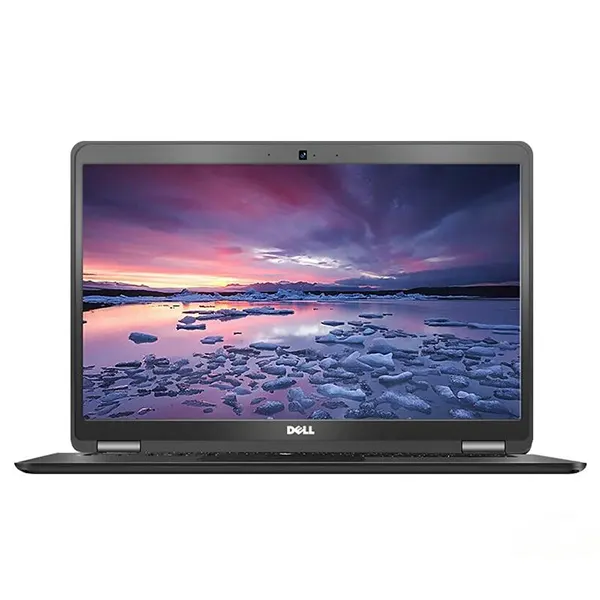
⌨️ Bàn phím Dell Latitude 5400 có còn tốt không?
Bàn phím là một trong những điểm đáng chú ý trên Latitude 5400. Máy sử dụng bàn phím full-size với kích thước phím và khoảng cách tương đối phù hợp cho việc nhập liệu thường xuyên. Dell công bố bước phím theo chiều ngang và chiều dọc đều là 19,05 mm, giúp bố cục phím có khoảng cách khá quen thuộc với người dùng laptop văn phòng.
Với những người thường xuyên gõ Word, Excel, nhập dữ liệu hoặc làm việc với email, kiểu bàn phím này có lợi thế ở khả năng làm quen nhanh. Bạn không phải mất quá nhiều thời gian thích nghi nếu trước đó đã sử dụng các dòng laptop văn phòng khác.
- Thiết kế full-size, phù hợp với công việc văn phòng.
- Khoảng cách phím 19,05 mm theo thông số của Dell.
- Bố cục QWERTY quen thuộc.
- Có phiên bản bàn phím có đèn nền và không đèn nền tùy cấu hình.
- Phù hợp với việc nhập văn bản và dữ liệu trong thời gian dài.
Một điểm cần lưu ý là không phải tất cả Dell Latitude 5400 cũ đều có bàn phím đèn nền. Dell cung cấp cả tùy chọn backlit và non-backlit, vì vậy nếu bạn cần làm việc trong môi trường thiếu sáng thì nên kiểm tra trực tiếp cấu hình của chiếc máy đang định mua.
⌨️ Đánh giá: Bàn phím Latitude 5400 vẫn phù hợp với công việc văn phòng, học tập và nhập liệu. Với máy cũ, điều quan trọng nhất là kiểm tra độ đồng đều của các phím và tình trạng thực tế trước khi mua.
📝 Cảm giác gõ trên Dell Latitude 5400 có tốt không?
Latitude 5400 hướng đến nhóm người dùng doanh nghiệp nên bàn phím được bố trí theo kiểu thực dụng, ưu tiên khả năng nhập liệu và sử dụng hằng ngày. Các phím có kích thước tương đối dễ làm quen và khoảng cách phím 19,05 mm giúp hạn chế việc bấm nhầm khi nhập văn bản nhanh.
Đối với các công việc như soạn thảo văn bản, nhập Excel, trả lời email, quản lý đơn hàng hoặc nhập dữ liệu, bàn phím của Latitude 5400 vẫn đáp ứng tốt. Đây cũng là lý do bàn phím là một trong những bộ phận cần được kiểm tra kỹ khi mua máy cũ.
- Soạn thảo văn bản: đáp ứng tốt nhu cầu Word và Google Docs.
- Nhập Excel: phù hợp với công việc nhập và xử lý dữ liệu thông thường.
- Làm việc online: thuận tiện khi chat, email và nhập nội dung.
- Bán hàng: phù hợp với nhập đơn hàng, sản phẩm và thông tin khách hàng.
- Học tập: đáp ứng tốt việc làm bài tập, báo cáo và thuyết trình.
Tuy nhiên, cảm giác gõ trên một chiếc Latitude 5400 cũ có thể khác nhau khá nhiều tùy tình trạng máy. Một chiếc được sử dụng ít và bảo quản tốt có thể vẫn giữ được cảm giác phím khá ổn, trong khi máy đã được sử dụng với cường độ cao có thể xuất hiện phím bóng, phím lỏng hoặc độ nảy không còn đồng đều.
📝 Nếu bạn thường xuyên làm việc với văn bản hoặc Excel, nên dành vài phút gõ thử trực tiếp toàn bộ bàn phím trước khi mua. Đây là cách đơn giản nhất để đánh giá tình trạng thực tế của máy cũ.
💡 Dell Latitude 5400 có bàn phím đèn nền không?
Có, nhưng tùy cấu hình. Theo tài liệu kỹ thuật của Dell, Latitude 5400 có cả tùy chọn bàn phím có đèn nền và bàn phím không có đèn nền. Vì vậy không nên mặc định rằng mọi chiếc Latitude 5400 đều có backlit keyboard.
Nếu bạn thường xuyên làm việc vào buổi tối hoặc trong môi trường ánh sáng yếu, bàn phím có đèn nền sẽ tiện dụng hơn. Tuy nhiên, khi mua máy cũ, yếu tố này nên được xem là một tùy chọn bổ sung chứ không phải tiêu chí duy nhất để quyết định.
- Bản có backlit: thuận tiện khi sử dụng trong môi trường thiếu sáng.
- Bản không backlit: vẫn đáp ứng tốt công việc văn phòng thông thường.
- Khi mua máy cũ: nên kiểm tra trực tiếp phím Fn và khả năng bật/tắt đèn nền.
Ngoài ra, một số cấu hình Latitude 5400 còn có Trackstick tùy chọn nằm giữa bàn phím. Đây là đặc điểm thường thấy trên các dòng laptop doanh nghiệp Dell và có thể hữu ích với người dùng quen điều khiển con trỏ bằng cần trỏ.
💡 Nếu bạn cần bàn phím có đèn nền, hãy hỏi rõ người bán về đúng chiếc máy đang mua thay vì chỉ dựa vào tên model Latitude 5400.
🖱️ Touchpad Dell Latitude 5400 có còn tốt sau nhiều năm?
Touchpad trên Dell Latitude 5400 có kích thước khoảng 101,7 × 55,2 mm và hỗ trợ 5-finger multi-touch theo thông số chính thức của Dell. Kích thước này đủ cho các thao tác điều khiển con trỏ, cuộn trang và sử dụng các thao tác đa điểm trên Windows.
Với công việc văn phòng, touchpad của Latitude 5400 có thể đáp ứng phần lớn nhu cầu mà không nhất thiết phải mang theo chuột. Người dùng có thể sử dụng touchpad khi di chuyển, làm việc tại quán cà phê hoặc trong những trường hợp không có mặt bàn rộng.
- Di chuyển con trỏ và chọn nội dung.
- Cuộn trang khi đọc tài liệu hoặc duyệt web.
- Thực hiện các thao tác đa điểm được hỗ trợ trên Windows.
- Điều khiển máy khi không có chuột rời.
- Phù hợp với công việc văn phòng và học tập.
Tuy nhiên, tương tự bàn phím, chất lượng touchpad của máy cũ phụ thuộc nhiều vào tình trạng thực tế. Touchpad có thể bị bóng bề mặt, giảm độ nhạy hoặc phát sinh lỗi click nếu máy đã trải qua thời gian sử dụng dài hoặc bị tác động vật lý.
🖱️ Đánh giá: Touchpad Latitude 5400 vẫn đủ dùng cho văn phòng và học tập. Khi mua máy cũ, hãy kiểm tra cả khả năng di chuyển con trỏ, thao tác đa điểm và các vùng click trên toàn bộ bề mặt.
🔍 Những lỗi bàn phím và touchpad cần kiểm tra khi mua Latitude 5400 cũ
Sau nhiều năm sử dụng, bàn phím và touchpad là hai khu vực nên được kiểm tra trực tiếp thay vì chỉ nhìn ngoại hình. Một chiếc máy có vỏ ngoài đẹp chưa chắc bàn phím hoặc touchpad còn hoạt động hoàn hảo.
- Phím không nhận: thử từng phím để phát hiện phím bị liệt hoặc chập chờn.
- Phím bị kẹt: kiểm tra các phím thường xuyên được sử dụng như Space, Enter, Backspace và các phím chữ.
- Phím quá bóng: có thể là dấu hiệu máy đã được sử dụng nhiều.
- Độ nảy không đều: một số phím có thể cho cảm giác khác biệt so với các phím còn lại.
- Touchpad không đều: thử di chuyển con trỏ ở nhiều vị trí trên bề mặt.
- Click không ổn định: kiểm tra vùng click trái và phải.
- Multi-touch: thử thao tác cuộn và các cử chỉ được Windows hỗ trợ.
- Trackstick: nếu máy có Trackstick thì nên kiểm tra cả thiết bị này.
Đây là những kiểm tra tương đối đơn giản nhưng có thể giúp phát hiện sớm các vấn đề thường gặp trên laptop cũ. Nếu một chiếc máy có bàn phím hoặc touchpad hoạt động không ổn định, bạn nên cân nhắc kỹ trước khi mua hoặc yêu cầu người bán xử lý trước.
🔎 Khi mua Latitude 5400 cũ, đừng chỉ kiểm tra CPU, RAM và SSD. Hãy mở một trình soạn thảo văn bản và thử toàn bộ bàn phím, sau đó sử dụng touchpad ở nhiều vị trí để đánh giá chính xác hơn.
🛠️ Bàn phím và touchpad Latitude 5400 có dễ thay thế không?
Bàn phím và touchpad là những linh kiện có thể được thay thế khi phát sinh lỗi, nhưng chi phí và mức độ phù hợp phụ thuộc vào đúng phiên bản linh kiện của máy. Vì vậy, nếu mua Latitude 5400 cũ, việc chọn một chiếc máy có bàn phím và touchpad còn tốt ngay từ đầu vẫn là phương án thuận tiện hơn.
Đặc biệt với bàn phím, cần chú ý đến layout, phiên bản có hoặc không có đèn nền và tình trạng linh kiện thay thế. Nếu bạn đang mua một chiếc máy đã qua sửa chữa, nên hỏi người bán xem bàn phím hoặc touchpad đã từng được thay hay chưa.
- Kiểm tra tình trạng bàn phím trước khi mua.
- Kiểm tra touchpad và khả năng click.
- Nếu có backlit, kiểm tra toàn bộ đèn nền.
- Nếu có Trackstick, kiểm tra hoạt động thực tế.
- Hỏi rõ nếu máy từng thay bàn phím hoặc touchpad.
🛠️ Với laptop cũ, một chiếc máy nguyên bản và các linh kiện nhập liệu còn hoạt động ổn định thường đáng ưu tiên hơn một chiếc máy có ngoại hình đẹp nhưng đã sửa chữa nhiều.
🏆 Có nên mua Dell Latitude 5400 nếu ưu tiên bàn phím và touchpad?
Có. Nếu nhu cầu chính của bạn là học tập, văn phòng, nhập liệu, bán hàng hoặc làm việc online thì bàn phím và touchpad của Dell Latitude 5400 vẫn đáp ứng tốt. Thiết kế bàn phím full-size, khoảng cách phím 19,05 mm và touchpad hỗ trợ đa điểm là những đặc điểm phù hợp với nhóm công việc này.
- Bàn phím: full-size, phù hợp với nhập liệu và văn phòng.
- Đèn nền: có tùy chọn, không phải cấu hình nào cũng được trang bị.
- Touchpad: kích thước khoảng 101,7 × 55,2 mm.
- Multi-touch: hỗ trợ thao tác đa điểm lên đến 5 ngón theo thông số Dell.
- Trackstick: có trên một số cấu hình.
- Máy cũ: cần kiểm tra kỹ tình trạng thực tế trước khi mua.
Điểm cần nhớ là tuổi đời của Latitude 5400 không quyết định hoàn toàn chất lượng bàn phím và touchpad. Hai chiếc máy cùng model có thể cho trải nghiệm khác nhau nếu trước đó được sử dụng với cường độ khác nhau.
Nếu chiếc Latitude 5400 bạn định mua có bàn phím hoạt động đầy đủ, phím không bị kẹt hoặc liệt, touchpad nhận thao tác ổn định, click tốt và bề mặt không bị hư hỏng nghiêm trọng thì đây vẫn là một lựa chọn thực dụng cho nhu cầu sử dụng hằng ngày.
✅ Kết luận: Bàn phím và touchpad Dell Latitude 5400 vẫn có thể sử dụng tốt sau nhiều năm nếu chiếc máy được bảo quản và sử dụng đúng cách. Khi mua máy cũ, hãy ưu tiên kiểm tra thực tế hai bộ phận này thay vì chỉ đánh giá dựa trên tuổi đời của model.
Nếu bạn đang cân nhắc mua Latitude 5400, có thể lựa chọn giữa các cấu hình Core i5, Core i7, RAM 8GB hoặc 16GB và SSD 256GB hoặc 512GB dựa trên nhu cầu thực tế. Quan trọng nhất vẫn là chọn được chiếc máy có tình trạng tổng thể tốt.
❓ FAQ – Câu hỏi thường gặp
Có. Bàn phím Latitude 5400 được thiết kế theo dạng full-size với bước phím 19,05 mm, phù hợp với công việc văn phòng, nhập liệu và học tập. Tuy nhiên, với máy cũ cần kiểm tra tình trạng từng phím trước khi mua.
Có tùy cấu hình. Dell cung cấp Latitude 5400 với cả bàn phím có đèn nền và không có đèn nền, vì vậy cần kiểm tra trực tiếp chiếc máy cụ thể trước khi mua.
Touchpad Latitude 5400 có kích thước khoảng 101,7 × 55,2 mm và hỗ trợ multi-touch 5 ngón theo thông số của Dell. Với công việc văn phòng, học tập và duyệt web, touchpad đáp ứng tốt các thao tác sử dụng hằng ngày.
Có trên một số cấu hình. Tài liệu của Dell liệt kê Trackstick là tùy chọn trên Latitude 5400, vì vậy không phải máy nào cũng có bộ phận này.
Nên thử từng phím, đặc biệt là các phím thường sử dụng như Space, Enter, Backspace và các phím chữ. Đồng thời kiểm tra độ nảy, tình trạng kẹt phím và khả năng hoạt động của đèn nền nếu máy có bàn phím backlit.
Nên thử di chuyển con trỏ trên toàn bộ bề mặt touchpad, kiểm tra thao tác click trái và phải, cuộn trang và các thao tác đa điểm. Nếu touchpad có hiện tượng giật, mất nhận diện hoặc click không ổn định thì nên kiểm tra kỹ trước khi mua.