Giỏ hàng trống: 0₫
Kinh nghiệm mua Dell Latitude 7390 cũ – Cần kiểm tra gì trước khi đặt cọc?
Những Hạng Mục Quan Trọng Cần Kiểm Tra Khi Mua Dell Latitude 7390 Cũ
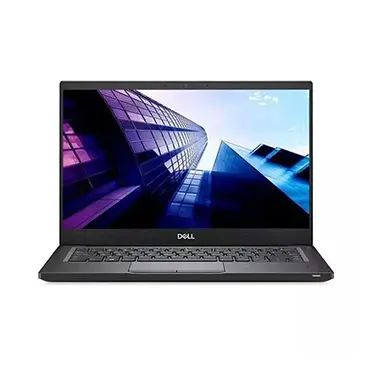
Dell Latitude 7390 là dòng máy văn phòng – business bền bỉ, rất phù hợp cho sinh viên và người đi làm cần một chiếc laptop ổn định, gọn nhẹ, pin tốt. Tuy nhiên, khi mua máy cũ (đặc biệt là đặt cọc online), nếu không kiểm tra kỹ thì rất dễ gặp máy xuống cấp, “mông má” ngoại hình hoặc cấu hình không đúng như quảng cáo.
Dưới đây là checklist những thứ bạn nên kiểm tra khi mua Dell Latitude 7390 cũ – càng nắm rõ, bạn càng tự tin trước khi chuyển khoản hay đặt cọc.
- 🖥️ Các cấu hình Dell Latitude 7390 đang bán tại Laptop Giá Thợ
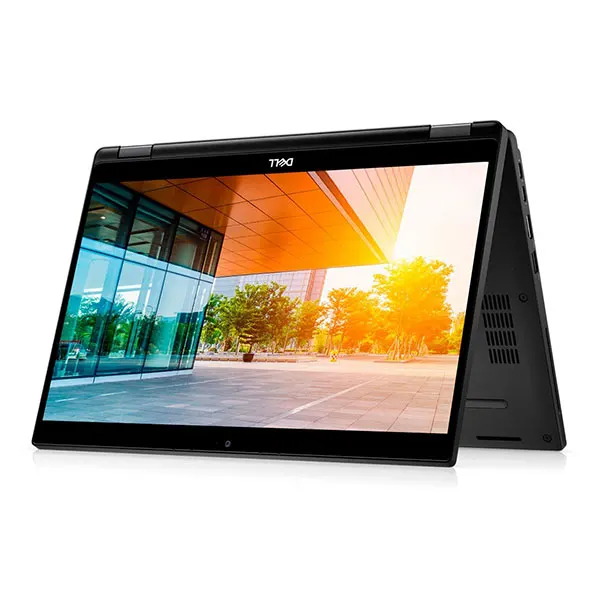
- Laptop Cũ Dell Latitude 2in1 7390 i7-8650U, Ram 16GB, SSD 512GB, 13.3 inch FHD cảm ứng
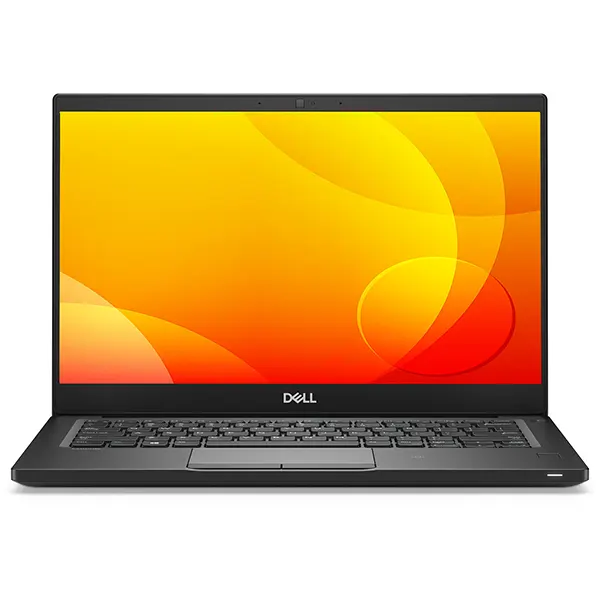
- Laptop Cũ Dell Latitude 7390 i5-8350U, Ram 8GB, 256GB SSD, 13.3 inch FHD
- Laptop Cũ Dell Latitude 7390 i7-8650U, Ram 8GB, 256GB SSD, 13.3 inch FHD
- 🧱 Kiểm tra ngoại hình & độ bền build trước khi nói chuyện giá
- 💻 Kiểm tra cấu hình thật, số serial và nguồn gốc máy
- 🖥️ Test màn hình, bàn phím, touchpad & cổng kết nối
- 🔋 Kiểm tra pin & sạc – điểm sống còn với laptop cũ
- 📦 Giấy tờ, bảo hành và kinh nghiệm đặt cọc online
- 🤝 Vẫn phân vân? Cứ nhắn Zalo hỏi thêm cho chắc
🖥️ Các cấu hình Dell Latitude 7390 đang bán tại Laptop Giá Thợ
Nếu bạn đang tìm mua Dell Latitude 7390, dưới đây là những cấu hình đang được Laptop Giá Thợ phân phối, phù hợp với từng nhu cầu sử dụng và ngân sách.
🛡️ Máy được kiểm tra kỹ, ngoại hình đẹp và bảo hành dài hạn.
👉 Click vào sản phẩm để nhận báo giá ưu đãi và thông tin chi tiết!

🧱 Kiểm tra ngoại hình & độ bền build trước khi nói chuyện giá
Dell Latitude 7390 có khung máy bằng hợp kim, bản lề chắc và thiết kế hướng tới môi trường doanh nghiệp. Vì vậy, một chiếc 7390 cũ “ổn” thường sẽ:
- Vỏ máy còn tương đối đồng đều – có xước nhẹ theo thời gian là bình thường, nhưng không bong tróc sơn, không móp góc nặng.
- Bản lề chắc tay – mở ra gập vào không kêu “cục cục”, không bị rung lắc mạnh khi chạm bàn phím.
- Không có dấu hiệu rơi vỡ – méo khung, nứt nhựa, có keo dán che góc… là dấu hiệu từng va đập mạnh, nên cân nhắc.
- Tem ốc, tem bảo hành nếu còn sẽ là điểm cộng – thể hiện máy ít bị “mổ xẻ” linh kiện.
Khi đến xem máy, bạn nên đặt máy trên mặt bàn phẳng, gõ nhẹ lên chiếu nghỉ tay và hai góc máy để xem có bị ọp ẹp hay phát ra tiếng kêu bất thường không.
🪪 Ngoại hình không cần phải “như mới”, nhưng nên đồng đều, bản lề chắc và không có dấu hiệu rơi vỡ nặng – đó là nền tảng của một chiếc máy cũ còn tốt.
💻 Kiểm tra cấu hình thật, số serial và nguồn gốc máy
Nhiều nơi đăng cấu hình “đẹp” nhưng khi kiểm tra lại không đúng, hoặc máy bị thay linh kiện chất lượng thấp. Với Dell Latitude 7390, bạn nên:
- Check cấu hình trong Windows (This PC > Properties, Task Manager > Performance) để xem đúng CPU, RAM, SSD như quảng cáo không.
-
Dùng lệnh
dxdiaghoặc các phần mềm như CPU-Z, HWiNFO để kiểm tra chi tiết hơn về RAM, ổ cứng, VGA. -
Vào BIOS (thường bấm
F2khi mở máy) để xem lại Service Tag/Serial của máy và đối chiếu với sticker dưới đáy máy (nếu còn). - Tra cứu Service Tag trên trang Dell để xem model, cấu hình gốc, thời gian bảo hành chính hãng (nếu còn) – đây là bước khá quan trọng để biết nguồn gốc máy.
Nếu thông tin giữa BIOS – Windows – quảng cáo không trùng nhau (ví dụ: quảng cáo RAM 16GB nhưng BIOS chỉ nhận 8GB), bạn nên hỏi lại ngay trước khi nói chuyện giá hoặc đặt cọc.
🔎 Luôn đối chiếu cấu hình thực tế với thông tin rao bán, ưu tiên những máy còn tra cứu được Service Tag rõ ràng trên trang Dell.
🖥️ Test màn hình, bàn phím, touchpad & cổng kết nối
Đây là phần ảnh hưởng trực tiếp đến trải nghiệm sử dụng hằng ngày. Với Dell Latitude 7390 cũ, bạn nên dành thời gian test kỹ:
- Màn hình: mở một tấm nền trắng, đen, xám để xem có đốm sáng, đốm tối, sọc màn hay không; kiểm tra hở sáng ở viền (một chút là bình thường với máy cũ).
- Bàn phím: gõ lần lượt tất cả các phím, nhất là hàng số, phím Enter, Space, Backspace; để ý cảm giác gõ có đều, có phím nào bị kẹt hoặc “chết” không.
- Touchpad: di chuột, click trái – phải, kéo thả file để xem có bị đứt quãng hay nhảy lung tung không.
- Cổng kết nối: test từng cổng USB, HDMI, jack tai nghe, khe thẻ… bằng cách cắm thiết bị thật (chuột, USB, màn hình rời, tai nghe).
- Loa & mic: mở một video, nhạc để nghe xem loa có rè/hú không; thử ghi âm ngắn để test mic.
- Wi-Fi & Bluetooth: bắt mạng Wi-Fi, thử tải file; bật Bluetooth, kết nối với chuột/tai nghe không dây để xem có ổn định không.
Nếu mua online, bạn có thể nhờ cửa hàng quay video test chi tiết từng phần (màn hình, bàn phím, cổng, loa, Wi-Fi…) trước khi chuyển khoản đặt cọc.
🎯 Đừng ngại test kỹ – màn hình, bàn phím, touchpad và cổng kết nối là những thứ nếu hỏng sẽ rất khó chịu và tốn kém khi sửa.
🔋 Kiểm tra pin & sạc – điểm sống còn với laptop cũ
Với một chiếc Dell Latitude 7390 cũ, pin còn khỏe sẽ giúp bạn đi học, đi làm, mang máy ra quán không phải lúc nào cũng lệ thuộc ổ cắm. Bạn nên:
- Vào BIOS hoặc dùng phần mềm (như HWMonitor, BatteryInfoView…) để xem dung lượng pin còn lại so với thiết kế (Wear Level).
- Thử dùng pin thực tế: rút sạc, sử dụng bình thường (mở Chrome, Word, YouTube…) xem pin tụt có đều không, có tắt nguồn đột ngột hay báo ảo không.
- Kiểm tra cục sạc: sạc zin Dell sẽ là một điểm cộng; kiểm tra xem dây có bị nứt, gập, đầu sạc có lỏng lẻo không.
- Hỏi rõ về tình trạng pin: nếu pin đã chai nhiều, nên thương lượng thay pin mới hoặc giảm giá tương xứng.
Pin là linh kiện hao mòn theo thời gian, nên chai một chút là bình thường. Quan trọng là pin còn đủ dùng trong khung thời gian bạn cần (ví dụ 3–4 tiếng làm việc văn phòng).
⏳ Hãy coi pin như “mức độ khỏe” hiện tại của máy – pin càng ổn thì trải nghiệm sử dụng Dell Latitude 7390 cũ của bạn càng dễ chịu.
📦 Giấy tờ, bảo hành và kinh nghiệm đặt cọc online
Laptop cũ nói chung và Latitude 7390 nói riêng nên đi kèm một chính sách rõ ràng, chứ không chỉ là “bảo hành miệng”. Trước khi đặt cọc, bạn nên:
- Xin hóa đơn hoặc phiếu bảo hành ghi rõ: tên máy, cấu hình, thời gian bảo hành, điều kiện đổi trả (1 đổi 1 trong bao lâu, lỗi gì được/không được hỗ trợ…).
- Đọc kỹ chính sách: trường hợp máy lỗi trong 7 ngày đầu thì xử lý ra sao, có hỗ trợ trả máy hoàn tiền không.
- Nếu đặt cọc online: chỉ chuyển khoản vào tài khoản đúng tên cửa hàng hoặc chủ shop, lưu lại tin nhắn, hóa đơn và nội dung chuyển khoản có ghi rõ “Đặt cọc Dell Latitude 7390 – cấu hình …”.
- Ưu tiên nơi có cửa hàng/địa chỉ rõ ràng, có số điện thoại, fanpage, website công khai – để nếu có vấn đề còn tìm được người xử lý.
Một cửa hàng uy tín thường sẽ chủ động gửi cho bạn hình ảnh thực tế, video test máy và phản hồi tin nhắn khá nhanh, sẵn sàng giải thích các thắc mắc trước khi bạn chốt.
🧾 Chỉ đặt cọc khi đã rõ cấu hình, tình trạng, bảo hành và có đủ bằng chứng giao dịch – càng rõ ràng ngay từ đầu, sau này càng đỡ rắc rối.
🤝 Vẫn phân vân? Cứ nhắn Zalo hỏi thêm cho chắc
Nếu đây là lần đầu bạn mua Dell Latitude 7390 cũ hoặc mua laptop cũ nói chung, cảm giác lo lắng là rất bình thường: không rành cấu hình, sợ mua nhầm máy lỗi, sợ bị “hét giá”…
Bạn hoàn toàn có thể:
- Chụp lại bài đăng sản phẩm (hoặc cấu hình máy) và gửi để được góp ý xem giá đó có hợp lý không.
- Hỏi thêm về nhu cầu học tập, ngành học, công việc… để được tư vấn xem 7390 đã đủ dùng chưa hay nên nhắm cấu hình khác.
- Nhờ gợi ý sẵn checklist test máy khi bạn đến xem trực tiếp, để tránh bỏ sót các bước quan trọng.
Cách đơn giản nhất là bạn bấm vào nút/Zalo ở góc màn hình website và gửi tin nhắn: “Anh/chị ơi, em đang cân nhắc mua Dell Latitude 7390 cũ với cấu hình … giá …, nhờ tư vấn giùm em với ạ.” – mọi thứ sẽ dễ hơn nhiều trước khi bạn xuống tiền.
💬 Đừng ngại hỏi kỹ trước khi đặt cọc – chỉ một vài câu hỏi đúng có thể giúp bạn tránh được một quyết định mua sai lầm.
Nếu bạn phân vân cấu hình nào hợp nhu cầu, hoặc muốn xem mức giá tốt nhất theo từng thời điểm, cứ inbox để mình xem giúp cho nhanh.