Giỏ hàng trống: 0₫
Dell Latitude E5550 Có Nâng Cấp RAM Và SSD Được Không?
Khả Năng Nâng Cấp RAM Và SSD Trên Dell Latitude E5550 Chi Tiết
Nếu bạn đang băn khoăn Dell Latitude E5550 có nâng cấp RAM và SSD được không thì câu trả lời là: Có. Đây là một trong những mẫu laptop doanh nghiệp rất dễ nâng cấp phần cứng.
Việc nâng cấp RAM và thay ổ cứng SSD giúp Dell Latitude E5550 cải thiện đáng kể tốc độ khởi động Windows, mở phần mềm, đa nhiệm và mang lại trải nghiệm sử dụng mượt mà hơn dù máy đã ra mắt nhiều năm.
Dưới đây là hướng dẫn và những lưu ý quan trọng trước khi nâng cấp Dell Latitude E5550.
- 🖥️ Các cấu hình Dell Latitude E5550 đang bán tại Laptop Giá Thợ
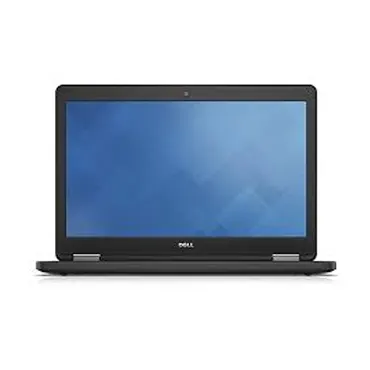
- Laptop Cũ Dell Latitude E5550 i5-5200U, Ram 4GB, SSD 128GB, 15.6 inch HD
- Laptop Cũ Dell Latitude E5550 i7-5600U, Ram 4GB, SSD 128GB, 15.6 inch HD
- 🧠 Dell Latitude E5550 hỗ trợ nâng cấp RAM bao nhiêu?
- 💾 Có thể thay SSD cho Dell Latitude E5550 không?
- 🚀 Nâng cấp RAM và SSD giúp máy nhanh hơn như thế nào?
- 🔧 Việc nâng cấp có dễ thực hiện không?
- 🎯 Nên nâng cấp cấu hình nào là hợp lý?
- ❓ FAQ – Câu hỏi thường gặp
🖥️ Các cấu hình Dell Latitude E5550 đang bán tại Laptop Giá Thợ
Nếu bạn đang tìm mua Dell Latitude E5550, dưới đây là những cấu hình đang được Laptop Giá Thợ phân phối, phù hợp với từng nhu cầu sử dụng và ngân sách.
🛡️ Máy được kiểm tra kỹ, ngoại hình đẹp và bảo hành dài hạn.
👉 Click vào sản phẩm để nhận báo giá ưu đãi và thông tin chi tiết!

🧠 Dell Latitude E5550 hỗ trợ nâng cấp RAM bao nhiêu?
Dell Latitude E5550 được trang bị 2 khe RAM SO-DIMM DDR3L 1600MHz, cho phép người dùng dễ dàng nâng cấp khi cần.
- Loại RAM: DDR3L 1600MHz (1.35V).
- Có 2 khe RAM.
- Hỗ trợ tối đa 16GB RAM (2 x 8GB).
- Dễ tháo lắp và thay thế.
- Nên lắp 2 thanh cùng dung lượng để tối ưu hiệu năng Dual Channel.
Nếu máy đang sử dụng 4GB RAM thì việc nâng cấp lên 8GB hoặc 16GB sẽ giúp chạy nhiều tab Chrome, Word, Excel và Zoom mượt hơn đáng kể.
💡 RAM 8GB là mức phù hợp cho học tập và văn phòng, trong khi 16GB sẽ mang lại trải nghiệm đa nhiệm thoải mái hơn.
💾 Có thể thay SSD cho Dell Latitude E5550 không?
Câu trả lời là Hoàn toàn có. Dell Latitude E5550 sử dụng ổ cứng chuẩn SATA 2.5 inch nên việc thay SSD rất đơn giản.
- Hỗ trợ SSD SATA 2.5 inch.
- Có thể thay trực tiếp HDD bằng SSD.
- Hỗ trợ các dung lượng phổ biến như 240GB, 256GB, 480GB, 512GB hoặc 1TB.
- Không cần thay đổi khung máy.
- Tương thích với hầu hết SSD SATA trên thị trường.
Sau khi thay SSD, thời gian khởi động Windows và mở ứng dụng có thể nhanh hơn nhiều lần so với ổ cứng HDD truyền thống.
⚡ Nếu Dell Latitude E5550 của bạn vẫn dùng HDD thì nâng cấp SSD là khoản đầu tư mang lại hiệu quả rõ rệt nhất.
🚀 Nâng cấp RAM và SSD giúp máy nhanh hơn như thế nào?
Phần cứng cũ không đồng nghĩa với việc máy sẽ chậm. Trong nhiều trường hợp, nguyên nhân khiến Dell Latitude E5550 hoạt động ì ạch là do RAM thấp hoặc vẫn sử dụng ổ cứng HDD.
- Khởi động Windows nhanh hơn.
- Mở Word, Excel và Chrome gần như ngay lập tức.
- Giảm tình trạng giật lag khi mở nhiều ứng dụng.
- Chuyển đổi giữa các cửa sổ mượt hơn.
- Cải thiện tốc độ sao chép dữ liệu.
Đối với người dùng văn phòng hoặc học sinh, chỉ cần nâng cấp lên SSD cùng 8GB RAM là đã mang lại trải nghiệm khác biệt rõ rệt.
🚀 SSD giúp tăng tốc toàn bộ hệ thống, còn RAM giúp máy xử lý đa nhiệm hiệu quả hơn.
🔧 Việc nâng cấp có dễ thực hiện không?
Dell Latitude E5550 được thiết kế theo hướng laptop doanh nghiệp nên việc tháo lắp và bảo trì khá thuận tiện.
- Chỉ cần tháo nắp đáy để tiếp cận RAM và ổ cứng.
- Không phải tháo toàn bộ máy.
- Thời gian nâng cấp thường chỉ khoảng 10–20 phút.
- Dễ vệ sinh quạt tản nhiệt khi mở máy.
- Linh kiện thay thế khá phổ biến.
Nếu không có kinh nghiệm, bạn vẫn nên nhờ kỹ thuật viên thực hiện để tránh làm hỏng cáp hoặc các linh kiện bên trong.
🛠️ Đây là một trong những mẫu Dell Latitude có khả năng nâng cấp và bảo trì khá thân thiện với người dùng.
🎯 Nên nâng cấp cấu hình nào là hợp lý?
Tùy theo nhu cầu sử dụng và ngân sách, bạn có thể lựa chọn cấu hình phù hợp để tối ưu hiệu năng của Dell Latitude E5550.
- Văn phòng cơ bản: RAM 8GB + SSD 256GB.
- Học online, đa nhiệm: RAM 16GB + SSD 512GB.
- Thiết kế Canva, Photoshop nhẹ: RAM 16GB + SSD 512GB.
- Lưu trữ nhiều tài liệu: SSD 1TB.
- Không nên đầu tư quá nhiều nếu nhu cầu là dựng video hoặc chơi game nặng.
Đây là mức nâng cấp vừa tiết kiệm chi phí vừa giúp Dell Latitude E5550 tiếp tục phục vụ tốt công việc trong nhiều năm tới.
🏆 Chỉ cần SSD và RAM phù hợp, Dell Latitude E5550 vẫn mang lại trải nghiệm sử dụng rất ổn cho học tập và công việc văn phòng.
Nếu bạn chưa biết máy mình đang dùng loại RAM nào hoặc nên chọn SSD dung lượng bao nhiêu, mình có thể tư vấn cấu hình phù hợp với nhu cầu và ngân sách của bạn.
❓ FAQ – Câu hỏi thường gặp
Máy có 2 khe RAM DDR3L và hỗ trợ tối đa 16GB (2 x 8GB).
Có. Máy sử dụng ổ cứng chuẩn SATA 2.5 inch nên có thể thay bằng SSD SATA để tăng tốc hệ thống.
Nếu máy vẫn dùng HDD thì nên ưu tiên thay SSD trước. Sau đó nâng RAM lên tối thiểu 8GB để cải thiện khả năng đa nhiệm.
Có nếu bạn thường xuyên mở nhiều tab trình duyệt, chạy nhiều ứng dụng cùng lúc hoặc sử dụng Canva và Photoshop ở mức cơ bản.