Giỏ hàng trống: 0₫
Mua Dell Latitude 5410 cũ cần kiểm tra gì? Checklist giảm rủi ro
🛡️ Mua Dell Latitude 5410 cũ: Checklist kiểm tra giúp giảm rủi ro
Mua Dell Latitude 5410 cũ mà không “soi” kỹ thì rất dễ dính các lỗi kiểu: pin chai, màn ám, phím liệt, loa rè, SSD báo sai, thậm chí máy từng bị vào nước. Dưới đây là checklist ngắn gọn – đi theo thứ tự, bạn kiểm xong là giảm rủi ro thấy rõ.
- 🖥️ Các cấu hình Dell Latitude 5410 đang bán tại Laptop Giá Thợ
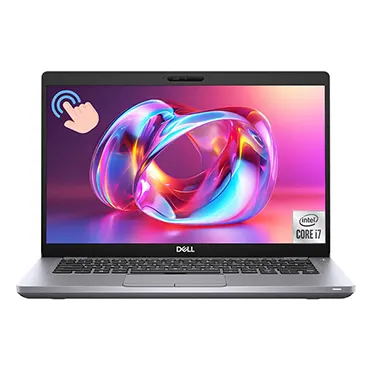
- Laptop Cũ Dell Latitude 5410 i5-10310U, Ram 8GB, 256GB SSD, 14 inch FHD
- Laptop Cũ Dell Latitude 5410 i7-10610U, Ram 8GB, 256GB SSD, 14 inch FHD
- 🧾 1) Xác nhận đúng model & cấu hình thật
- 🔍 2) Ngoại hình & dấu hiệu máy từng “va chạm mạnh”
- 🖥️ 3) Test màn hình thật kỹ (vì lỗi màn sửa khá tốn)
- ⌨️ 4) Test bàn phím, touchpad, trackpoint
- 🔊 5) Loa, mic, webcam, Wi-Fi: test nhanh nhưng đừng bỏ qua
- 🔋 6) Pin & sạc: nhìn “% pin” là chưa đủ
- 🌡️ 7) Nhiệt độ & quạt: ồn bất thường là dấu hiệu cần bảo dưỡng
- 🧠 8) Ổ cứng/SSD, RAM & độ ổn định: check lỗi sớm để khỏi “hên xui”
- 🛡️ 9) Giấy tờ, chính sách & “điểm chốt” giảm rủi ro
- 📌 10) Checklist “mang theo” khi đi xem máy
🖥️ Các cấu hình Dell Latitude 5410 đang bán tại Laptop Giá Thợ
Nếu bạn đang tìm mua Dell Latitude 5410, dưới đây là những cấu hình đang được Laptop Giá Thợ phân phối, phù hợp với từng nhu cầu sử dụng và ngân sách.
🛡️ Máy được kiểm tra kỹ, ngoại hình đẹp và bảo hành dài hạn.
👉 Click vào sản phẩm để nhận báo giá ưu đãi và thông tin chi tiết!
🧾 1) Xác nhận đúng model & cấu hình thật
- Kiểm tra Service Tag (dán dưới đáy máy) có còn rõ không, có dấu bóc/dán lại không.
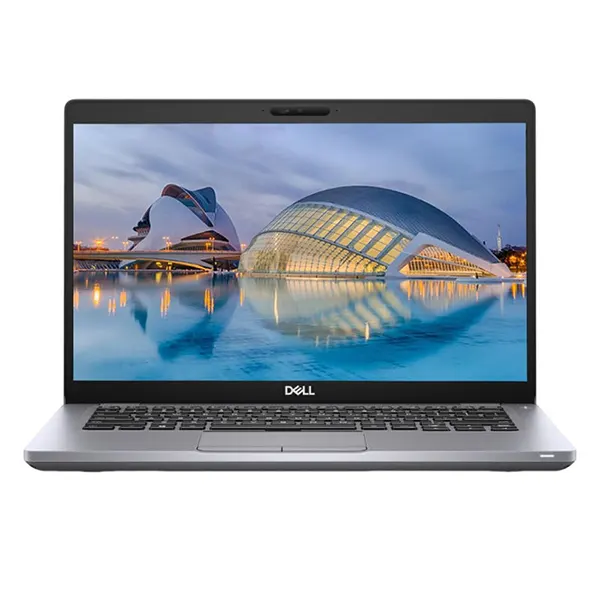
- Vào BIOS xem đúng model Latitude 5410, CPU (i5/i7 gen 10), RAM/SSD hiển thị đúng.
- Kiểm tra SSD (dung lượng thật và tình trạng) bằng công cụ kiểm SMART (nếu shop cho test nhanh).
- Kiểm tra màn: độ phân giải FHD/HD, tấm nền IPS/TN (một số máy rao “FHD IPS” nhưng thực tế không đúng).
🧠 Ưu tiên “cấu hình hiện trên máy” hơn mọi mô tả trong tin đăng.
🔍 2) Ngoại hình & dấu hiệu máy từng “va chạm mạnh”
- Góc cạnh & bản lề: có móp, hở, lệch nắp không; mở gập có rơ/lỏng không.
- Ốc đáy: có bị toét đầu ốc, thiếu ốc, hoặc ốc không đồng bộ không (dấu hiệu đã tháo nhiều).
- Nắp A / khung C: có vết nứt hairline, vết cấn sâu, hoặc lằn “đè màn” không.
- Cổng kết nối: USB-A, USB-C, HDMI, LAN (nếu có) có lỏng hoặc gãy chân đồng không.
🛠️ Máy đẹp chưa chắc tốt, nhưng máy “lệch khung – rơ bản lề” thì nên né.
🖥️ 3) Test màn hình thật kỹ (vì lỗi màn sửa khá tốn)
- Điểm chết: mở nền trắng/đen/xanh/đỏ để soi pixel chết.
- Ám màu / loang: nhìn nền xám ở độ sáng 50–70% để thấy ám vàng/ám hồng.
- Hở sáng: phòng hơi tối, nền đen, tăng sáng lên để kiểm tra viền.
- Vết “bầm”/đốm: thường do tỳ mạnh hoặc va chạm.
👀 Màn “nhìn lướt” dễ pass, nhưng dùng ban đêm mới thấy ám/hở sáng.
⌨️ 4) Test bàn phím, touchpad, trackpoint
- Gõ thử toàn bộ phím: đặc biệt là Space, Enter, Backspace, các phím hay dùng (E, R, T, Y, U, I).
- Đèn phím (nếu có): bật/tắt và xem có đều sáng không.
- Touchpad: rê, click trái/phải, 2 ngón cuộn, 3 ngón chuyển tab.
- Nút chuột: click có “ăn” đều không hay bị kẹt/nảy.
🧩 Lỗi phím liệt/đúp phím là dạng “mua về mới bực” vì dùng lâu mới thấm.
🔊 5) Loa, mic, webcam, Wi-Fi: test nhanh nhưng đừng bỏ qua
- Loa: mở một đoạn nhạc, tăng âm lượng 80–100% xem có rè/rụt không.
- Mic: thử ghi âm nhanh, nghe lại có bị nhỏ hoặc “rè nền” không.
- Webcam: mở camera, kiểm tra hình có bị nhiễu / sọc không.
- Wi-Fi: bắt 5GHz (nếu có), thử tải một file nhỏ xem có tụt liên tục không.
🎧 Loa rè & mic lỗi hay bị “bỏ qua” lúc test, nhưng lại ảnh hưởng họp online hằng ngày.
🔋 6) Pin & sạc: nhìn “% pin” là chưa đủ
- Cắm sạc: máy nhận sạc ổn định không, có lúc sạc lúc không không.
- Thông số pin: nếu xem được, so Full Charge Capacity với Design Capacity để đo mức chai.
- Test nhanh: rút sạc, dùng tác vụ nhẹ 10–15 phút xem tụt % có bất thường không.
- Nhiệt khi sạc: khu vực kê tay / đáy máy nóng bất thường thì cần cẩn trọng.
🔌 Pin chai vẫn dùng được, nhưng pin “tụt sốc” mới là dấu hiệu rủi ro.
🌡️ 7) Nhiệt độ & quạt: ồn bất thường là dấu hiệu cần bảo dưỡng
- Chạy tác vụ nhẹ (mở 10–15 tab + YouTube 1080p) xem quạt có hú liên tục không.
- Sờ vùng thoát nhiệt: nóng quá nhanh dù việc nhẹ có thể do bụi/keo tản kém.
- Nghe tiếng quạt: quạt kêu “cạ cạ” thường là bạc quạt có vấn đề.
🌬️ Quạt ồn không hẳn máy hỏng, nhưng là dấu hiệu máy cần vệ sinh/tản nhiệt lại.
🧠 8) Ổ cứng/SSD, RAM & độ ổn định: check lỗi sớm để khỏi “hên xui”
- SSD SMART: xem sức khỏe (Health) và số giờ hoạt động (Power On Hours) nếu có.
- RAM: mở nhiều app, copy file, chuyển tab liên tục để xem có treo/đơ bất thường không.
- Tắt/mở máy: restart vài lần, kiểm tra tốc độ vào Windows, có màn xanh hay không.
🧪 Máy “ổn định” thường thể hiện ngay qua vài vòng restart + thao tác đa nhiệm cơ bản.
🛡️ 9) Giấy tờ, chính sách & “điểm chốt” giảm rủi ro
- Chính sách bảo hành: tối thiểu cần rõ “bảo hành phần cứng gì” và thời gian.
- Đổi trả: có đổi 1–1 hoặc hoàn tiền trong vài ngày đầu không (rất quan trọng).
- Phụ kiện: sạc zin hay sạc thay? (sạc tốt giúp máy ổn định hơn).
- Windows bản quyền: có key digital theo máy hay cài lại “bản lạ”?
✅ Nếu chỉ được chọn 1 thứ để giảm rủi ro: hãy chọn nơi có đổi trả rõ ràng.
📌 10) Checklist “mang theo” khi đi xem máy
- ✅ Service Tag rõ ràng, BIOS nhận đúng Latitude 5410 & cấu hình
- ✅ Màn không điểm chết / không ám / không loang
- ✅ Bản lề không rơ, khung không lệch
- ✅ Phím gõ đủ, không liệt/đúp; touchpad click chuẩn
- ✅ Loa không rè; mic/webcam/Wi-Fi ổn
- ✅ Pin không tụt sốc; sạc nhận ổn định
- ✅ Quạt không hú/cạ; nhiệt không bất thường
- ✅ Có đổi trả + bảo hành rõ ràng
Nếu bạn muốn, bạn gửi mình cấu hình + giá + ảnh tình trạng của con 5410 bạn đang xem, mình sẽ “soi hộ” theo checklist này và gợi ý có nên chốt không.