Giỏ hàng trống: 0₫
Hướng Dẫn Tải, Cài Đặt và Sử Dụng CrystalDiskMark Để Kiểm Tra Tốc Độ Ổ Cứng
Hướng dẫn Download, Cài Đặt và Sử Dụng CrystalDiskMark (Chi Tiết A–Z)
CrystalDiskMark là phần mềm miễn phí giúp kiểm tra tốc độ đọc/ghi của ổ cứng HDD hoặc SSD. Nếu bạn muốn đánh giá hiệu suất ổ cứng để xem có cần nâng cấp SSD không, hãy làm theo hướng dẫn sau.
👉 Nếu bạn muốn xem bài test thực tế tốc độ ổ HDD, hãy tham khảo thêm:
Xem ngay: Hướng dẫn test tốc độ HDD bằng CrystalDiskMark (có kết quả thực tế).
Xem ngay: Hướng dẫn test tốc độ HDD bằng CrystalDiskMark (có kết quả thực tế).
🖱️ Bước 1: Tải phần mềm CrystalDiskMark mới nhất
Truy cập website chính thức tại crystalmark.info, kéo xuống phần Download và chọn phiên bản phù hợp:
- Standard Edition: cài đặt bình thường.
- Portable Edition: dùng ngay không cần cài đặt.
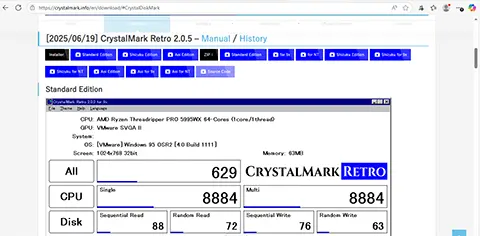
Giao diện trang tải CrystalDiskMark chính thức – bạn có thể chọn bản Installer hoặc bản ZIP (Portable) để sử dụng ngay.
💾 Bước 2: Cài đặt CrystalDiskMark
- Mở file cài đặt
.exevừa tải. - Chọn ngôn ngữ (English) và nhấn OK.
- Nhấn Next liên tục để hoàn tất cài đặt.
- Khởi động phần mềm từ Desktop hoặc Start Menu.
Ảnh minh họa giao diện CrystalDiskMark sau khi cài đặt trên Windows, hiển thị các thông số Read/Write.
⚙️ Bước 3: Cách sử dụng CrystalDiskMark để kiểm tra ổ cứng
Sau khi mở phần mềm, bạn sẽ thấy giao diện như sau:

Các mục chính:
- Test Size: dung lượng file test (mặc định là 1GiB).
- Number of Tests: số lần lặp lại.
- Drive: chọn ổ đĩa cần test (ví dụ ổ C, D,…).
Để test tốc độ:
- Chọn ổ cần test.
- Nhấn nút All để kiểm tra toàn bộ.
- Chờ phần mềm chạy xong (khoảng 1–2 phút).
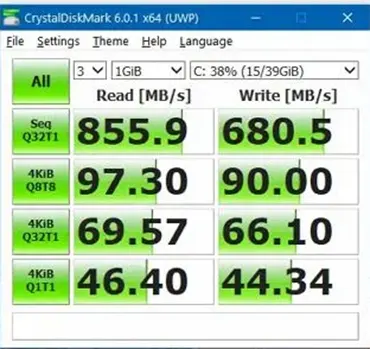
Kết quả minh họa cho bài test tốc độ ổ cứng sử dụng CrystalDiskMark trên máy thực tế.
📊 Giải thích các thông số
| Chỉ số | Ý nghĩa |
|---|---|
| SEQ1M Q8T1 | Tốc độ đọc/ghi tuần tự – phù hợp test SSD |
| RND4K Q32T16 | Tốc độ truy xuất ngẫu nhiên – quan trọng với HDD |
| Read / Write | Tốc độ Đọc / Ghi tính bằng MB/s |
📎 Mẹo thêm
- Đóng các ứng dụng nền để có kết quả chính xác.
- Không nên test ổ quá đầy hoặc đang chạy hệ điều hành nặng.
- Test từ 2–3 lần để lấy giá trị trung bình.
❓ Câu hỏi thường gặp về CrystalDiskMark
CrystalDiskMark test chậm là do đâu?
Nguyên nhân có thể do ổ cứng bị phân mảnh, máy đang chạy nhiều ứng dụng nền, hoặc kết nối SATA bị giới hạn tốc độ (ví dụ: dùng cáp chuyển USB giá rẻ).
Chỉ số Read 4K Q1T1 thấp có đáng lo?
Không quá đáng lo nếu bạn đang dùng HDD vì đây là điểm yếu cố hữu của ổ cứng cơ. Tuy nhiên, nếu bạn đang dùng SSD mà chỉ số này rất thấp, nên kiểm tra lại cổng kết nối hoặc tình trạng ổ đĩa.
CrystalDiskMark có test được SSD NVMe không?
Có. Phần mềm hỗ trợ đầy đủ cả SSD SATA và NVMe. Nếu bạn thấy tốc độ rất cao (trên 1000 MB/s), nhiều khả năng bạn đang dùng ổ NVMe.
Bản ZIP và bản Installer khác gì nhau?
Bản ZIP là dạng Portable – không cần cài đặt, chỉ cần giải nén và chạy. Bản Installer cần cài đặt vào máy nhưng sẽ có đầy đủ shortcut và dễ dùng lâu dài.
Làm sao để test ổ cứng chính xác nhất bằng CrystalDiskMark?
Đảm bảo không chạy nhiều ứng dụng nền, đóng trình duyệt và chọn đúng ổ đĩa muốn test. Ưu tiên test khi máy ở trạng thái rảnh, không sao chép dữ liệu.
✅ Kết luận
CrystalDiskMark là công cụ đơn giản nhưng rất hiệu quả để kiểm tra hiệu suất ổ cứng. Nếu bạn thấy kết quả thấp, đặc biệt ở mục RND4K, hãy cân nhắc nâng cấp lên SSD để laptop mượt hơn rõ rệt.
👉 Nếu bạn muốn xem kết quả thực tế khi đo tốc độ HDD và so sánh với SSD, hãy tham khảo bài viết sau:
Xem ngay: So sánh tốc độ HDD vs SSD bằng CrystalDiskMark.
Xem ngay: So sánh tốc độ HDD vs SSD bằng CrystalDiskMark.
🚀 Laptop chạy chậm? Ổ cứng yếu?
Tham khảo ngay dịch vụ: Nâng cấp SSD – RAM laptop tại Hà Nội – Làm nhanh, giữ nguyên dữ liệu, bảo hành 24 tháng!
Tham khảo ngay dịch vụ: Nâng cấp SSD – RAM laptop tại Hà Nội – Làm nhanh, giữ nguyên dữ liệu, bảo hành 24 tháng!

✅ SSD 256GB chỉ từ 650.000đ – Bảo hành 2 năm – Làm nhanh, giữ nguyên dữ liệu!