Giỏ hàng trống: 0₫
Laptop chạy chậm? Test ngay tốc độ ổ HDD bằng CrystalDiskMark để biết lý do!
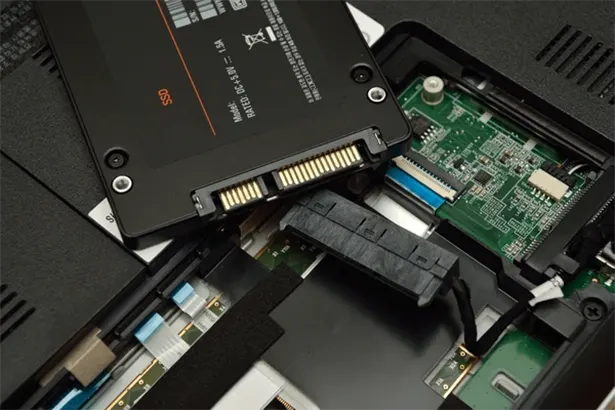
Laptop chạy chậm – đâu là lý do?
Laptop của bạn mở chương trình chậm, khởi động Windows lâu, gõ văn bản bị delay? Rất nhiều người lầm tưởng do CPU yếu, RAM thiếu hay Win bị lỗi. Thế nhưng, nguyên nhân thực sự thường lại nằm ở ổ cứng HDD.
Trong bài viết này, chúng ta sẽ cùng:
- Dùng CrystalDiskMark để test tốc độ đọc/ghi của ổ HDD
- Phân tích chỉ số Read 4K vì sao quan trọng
- So sánh với SSD để thấy sự khác biệt khó tin
- Đề xuất giải pháp: Nâng cấp SSD ngay với chi phí rất rẻ
CrystalDiskMark – Phần mềm miễn phí kiểm tra tốc độ HDD/SSD
CrystalDiskMark là một phần mềm kiểm tra tốc độ ổ cứng miễn phí dành cho Windows, giúp đo tốc độ đọc và ghi của ổ HDD hoặc SSD một cách nhanh chóng. Với giao diện đơn giản, trực quan, phần mềm này rất dễ sử dụng – kể cả với người không rành về công nghệ. Đây là công cụ lý tưởng để đánh giá hiệu suất ổ cứng trước khi quyết định nâng cấp hoặc thay thế.
Phần mềm sẽ tạo các tệp giả lập để đo:
- Tốc độ đọc/ghi tuần tự (SEQ1M)
- Tốc độ đọc/ghi ngẫu nhiên (RND4K)
- Đặc biệt: chỉ số Read 4K Q1T1 rất quan trọng khi dùng Windows hoặc mở app
Tải về tại trang chính thức: crystalmark.info
👉 Nếu bạn chưa biết cách tải và sử dụng phần mềm này, hãy xem bài:
Xem ngay: Hướng dẫn cài đặt & sử dụng CrystalDiskMark chi tiết tại đây.
Xem ngay: Hướng dẫn cài đặt & sử dụng CrystalDiskMark chi tiết tại đây.
Test tốc độ ổ HDD: Kết quả thực tế
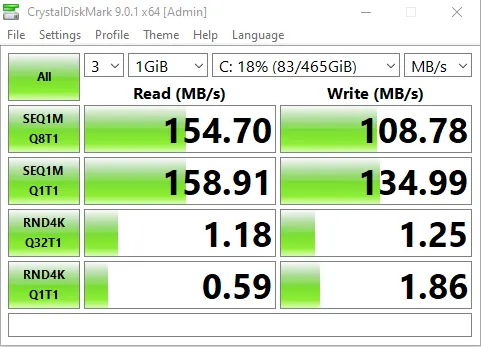
Kết quả đo thực tế – ổ HDD chỉ đạt 1.18 MB/s ở bài test Read 4K Q1T1
Dưới đây là kết quả test một ổ HDD thông dụng 5400rpm:
RND4K Q1T1: 1.18 MB/s (Read) | 1.25 MB/s (Write)
So sánh:
- SSD SATA trung bình: 25–40 MB/s
- SSD NVMe: 40–100+ MB/s
✅ HDD chỉ đạt ~3–5% hiệu năng SSD khi đọc dữ liệu nhỏ (4KB), dẫn tới:
- Khởi động chậm
- Mở app trễ, hay bị treo
- Copy dữ liệu nhỏ chậm
Sau khi nâng cấp SSD: Kết quả test thực tế
Dưới đây là ảnh chụp màn hình kết quả đo tốc độ ổ SSD sau khi thay thế ổ HDD:
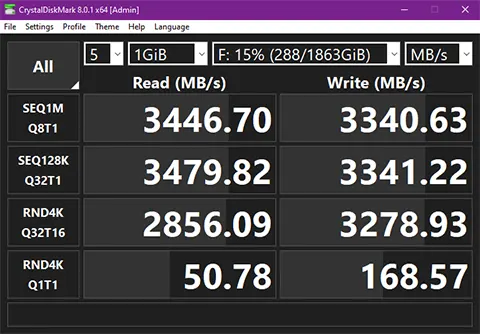
Kết quả đo thực tế – ổ SSD NVMe đạt hơn 3300 MB/s, gấp hàng trăm lần HDD thông thường!
- Read (Tốc độ đọc tuần tự): ~3300 MB/s
- Write (Tốc độ ghi tuần tự): ~3340 MB/s
- Read 4K: ~70 MB/s (gấp hơn 60 lần so với HDD!)
✅ Test thực tế cho thấy SSD NVMe có tốc độ đọc/ghi vượt trội – đặc biệt khi xử lý dữ liệu nhỏ (4K). Nhờ đó, laptop khởi động Windows chỉ trong 2–10 giây, mở ứng dụng gần như tức thì, không còn giật lag như trước.
Tại sao chỉ số Read 4K quan trọng?
Phần lớn hoạt động Windows và các chương trình là đọc dữ liệu nhỏ với khối 4KB:
- File hệ thống, DLL, cache, cấu hình app
- Nhiều truy vấn nhỏ ngẫu nhiên
✅ SSD đọc/ghi ngẫu nhiên 4KB siêu nhanh, HDD rất yếu (có khi <2MB/s)
⇒ Lý do laptop chạy chậm đa phần là ở chỗ này!
Nâng cấp SSD: Giải pháp tăng tốc rõ rệt
Chỉ cần thay HDD bằng SSD là laptop sẽ:
- Khởi động Win trong 2–10 giây
- Mở Chrome, Word, Excel tác vụ nhanh hơn rõ rệt
- Giảm giật lag, tăng độ bền
✅ Gợi ý dịch vụ:
Nâng cấp SSD tại LaptopGiaTho.com
- SSD 256GB SATA giá chỉ 650.000đ, bảo hành 2 năm
- Giữ nguyên dữ liệu, cài Win miễn phí
- Làm nhanh tại Hà Nội
❓ Câu hỏi thường gặp (FAQ)
1. CrystalDiskMark là gì?
CrystalDiskMark là phần mềm miễn phí giúp kiểm tra tốc độ đọc/ghi của ổ cứng (HDD hoặc SSD) thông qua các bài test mô phỏng thực tế như SEQ1M, RND4K.
2. Chỉ số Read 4K là gì và tại sao quan trọng?
Read 4K là tốc độ đọc các khối dữ liệu nhỏ (4KB) – hoạt động phổ biến khi mở Windows, chạy phần mềm, load app. Đây là chỉ số quan trọng nhất để đánh giá độ mượt khi sử dụng máy tính hàng ngày.
3. Vì sao laptop chạy HDD thường chậm?
Ổ HDD có tốc độ đọc/ghi ngẫu nhiên (RND4K) rất thấp, chỉ khoảng 1–2MB/s nên khiến hệ thống khởi động và xử lý file nhỏ rất chậm, gây giật lag.
4. Nâng cấp SSD có thực sự giúp laptop chạy nhanh hơn không?
Có! SSD có tốc độ đọc ghi cao gấp 10–30 lần HDD, đặc biệt ở Read 4K. Việc thay HDD bằng SSD giúp máy khởi động nhanh, mở ứng dụng mượt mà và tăng tuổi thọ tổng thể.
5. Nên chọn SSD SATA hay SSD NVMe để nâng cấp?
Nếu laptop hỗ trợ, SSD NVMe sẽ cho tốc độ nhanh hơn rõ rệt. Tuy nhiên, SSD SATA cũng đã rất đủ dùng cho nhu cầu văn phòng và học tập.
Kết luận
👉 CrystalDiskMark là công cụ để test ổ HDD nhanh, dễ hiểu 📊 Chỉ số Read 4K thấp là lý do khiến laptop chạy chậm 🚀 Giải pháp tối ưu: Nâng cấp SSD giá rẻ, hiệu quả cao
🔗 Xem chi tiết tại: Dịch vụ nâng cấp SSD & RAM Laptop tại Hà Nội.
🔗 Xem chi tiết tại: Dịch vụ nâng cấp SSD & RAM Laptop tại Hà Nội.

✅ SSD 256GB chỉ từ 650.000đ – Bảo hành 2 năm – Làm nhanh, giữ nguyên dữ liệu!