Tổng tiền: 5,700,000₫
Checklist test nhanh Dell Latitude 5310 cũ trước khi mua (10 phút)

✅ Checklist test nhanh Dell Latitude 5310 cũ trước khi mua (10 phút) – kiểm “đủ điểm” trước khi chốt
Mua Dell Latitude 5310 cũ mà test hời hợt là dễ “dính” mấy lỗi khó chịu: phím liệt nhẹ, pin tụt bất thường, màn hở sáng, mic/cam chập chờn… Tin vui là bạn có thể kiểm tra tương đối đầy đủ chỉ trong 10 phút, miễn là đi đúng thứ tự.
🧭 Đi theo checklist này từ “ngoài vào trong”: ngoại hình → màn → phím/trackpad → pin → wifi/loa/mic/cam, bạn sẽ tránh được 80% rủi ro thường gặp khi mua 5310 cũ.
- 🖥️ Các cấu hình Dell Latitude 5310 đang bán tại Laptop Giá Thợ
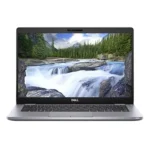
- Laptop Cũ Dell Latitude 5310 i5-10210U, Ram 8GB, 256GB SSD, 13 inch FHD
- Laptop Cũ Dell Latitude 5310 i7-10610U, Ram 8GB, 256GB SSD, 13 inch FHD
- 🧰 Chuẩn bị nhanh (30 giây) để test không bị “thiếu đồ”
- 🔍 Phút 1: Ngoại hình – bản lề – cổng kết nối (nhìn là biết “đã bị hành” hay chưa)
- 🖥️ Phút 2–3: Test màn hình nhanh (điểm dễ bị “lọt” nhất)
- ⌨️ Phút 4–5: Test phím & trackpad (đừng để dính “liệt nhẹ”)
- 🎙️ Phút 6: Test loa – mic – camera (phục vụ họp online)
- 📶 Phút 7: Test Wi-Fi / Bluetooth (kết nối ổn mới làm việc mượt)
- 🔋 Phút 8: Test pin & nhận sạc (để biết máy “tụt pin ảo” hay không)
- 🌡️ Phút 9: Test nhiệt & quạt (nghe tiếng là biết)
- ✅ Phút 10: Chốt 3 câu hỏi trước khi trả tiền (giúp bạn “an toàn”)
- 💡 Gợi ý nhanh: Nếu bạn chỉ có đúng 3 phút để test…
🖥️ Các cấu hình Dell Latitude 5310 đang bán tại Laptop Giá Thợ
Nếu bạn đang tìm mua Dell Latitude 5310, dưới đây là những cấu hình đang được Laptop Giá Thợ phân phối, phù hợp với từng nhu cầu sử dụng và ngân sách.
🛡️ Máy được kiểm tra kỹ, ngoại hình đẹp và bảo hành dài hạn.
👉 Click vào sản phẩm để nhận báo giá ưu đãi và thông tin chi tiết!

🧰 Chuẩn bị nhanh (30 giây) để test không bị “thiếu đồ”
- Sạc đi kèm (hoặc xin shop cho cắm sạc) để test nhận sạc & pin.
- Điện thoại có 4G để bật hotspot, test Wi-Fi nhanh.
- Tai nghe (nếu có) để test jack 3.5mm / bluetooth (tùy máy).
- Chuẩn bị sẵn 1 trang web test phím online / trang trắng full màn hình (mở bằng trình duyệt).
📌 Chỉ cần sạc + điện thoại hotspot là đã đủ “vũ khí” cho bài test 10 phút.
🔍 Phút 1: Ngoại hình – bản lề – cổng kết nối (nhìn là biết “đã bị hành” hay chưa)
- Nắp A & đáy máy: xem có nứt, móp, cong vênh, hở cạnh không.
- Bản lề: mở/đóng 2–3 lần, cảm giác phải chắc, đều, không “rơ” lắc.
- Cổng USB/Type-C/HDMI: nhìn thẳng vào cổng xem có “toè” chân, gãy, lỏng.
- Sạc vào máy: cắm sạc thử, xem có nhận sạc ngay không (đèn báo/biểu tượng pin).
🧱 Nếu bản lề rơ + cổng lỏng + vỏ cong, thường là máy đã va đập nhiều — nên cân nhắc kỹ dù cấu hình có “ngon”.
🖥️ Phút 2–3: Test màn hình nhanh (điểm dễ bị “lọt” nhất)
- Độ sáng: kéo brightness lên/xuống, xem có nhấp nháy bất thường không.
- Hở sáng (backlight bleed): mở nền đen (YouTube “black screen”), nhìn 4 góc.
- Điểm chết: mở nền trắng/đỏ/xanh, soi xem có chấm đen/trắng cố định không.
- Góc nhìn: nghiêng nhẹ trái/phải, màu không nên “lệch” quá mạnh.
👀 Màn là thứ “nhìn tưởng ổn” nhưng dùng 1 tuần mới bực — test nền đen + nền trắng sẽ bắt lỗi nhanh nhất.
⌨️ Phút 4–5: Test phím & trackpad (đừng để dính “liệt nhẹ”)
- Gõ đủ tất cả phím: mở web test keyboard, bấm lần lượt A–Z, số, F1–F12, Enter, Backspace, Space, mũi tên.
- Phím hay “dở chứng”: Shift, Ctrl, Alt, Windows, dấu / ? ; ‘ [ ].
- Trackpad: di chuyển, cuộn 2 ngón, zoom 2 ngón; click trái/phải phải “ăn” đều.
- Nút nguồn: bấm thử (không giữ lâu), cảm giác chắc, không kẹt.
🧩 Phím liệt nhẹ rất dễ bị bỏ qua lúc test — bạn cứ bấm “đủ bộ” 30–45 giây là ra ngay.
🎙️ Phút 6: Test loa – mic – camera (phục vụ họp online)
- Loa: mở một video, tăng âm lượng 70–90%, nghe xem có rè/khò khè không.
- Mic: mở “Voice Recorder” (Windows) ghi 5 giây, nghe lại xem có nhỏ quá/đứt quãng.
- Camera: mở app Camera, xem hình có bị mờ đục, chớp nháy, sọc không.
📞 Nếu bạn dùng Teams/Zoom nhiều, test loa–mic–cam là “bắt buộc” — đừng chờ về nhà mới phát hiện mic hỏng.
📶 Phút 7: Test Wi-Fi / Bluetooth (kết nối ổn mới làm việc mượt)
- Wi-Fi: bật hotspot từ điện thoại, kết nối thử; mở 2–3 trang web liên tục.
- Tốc độ phản hồi: thử download 1 file nhỏ hoặc mở YouTube 1080p 10–15 giây.
- Bluetooth (nếu cần): pair thử tai nghe/điện thoại, mở nhạc 10 giây.
⚡ Wi-Fi chập chờn là kiểu lỗi “lúc có lúc không” rất khó chịu — test bằng hotspot sẽ nhanh và công bằng nhất.
🔋 Phút 8: Test pin & nhận sạc (để biết máy “tụt pin ảo” hay không)
- Nhận sạc: cắm sạc xem icon có chuyển sang “Charging” không.
- Tụt pin: rút sạc, dùng lướt web 1–2 phút, % pin không nên rơi “rụp” bất thường.
- Chế độ pin: bật Battery saver thử xem hệ thống phản hồi ổn.
Nếu shop cho thời gian hơn chút, bạn có thể vào: Settings → System → Power & battery để nhìn nhanh mức sử dụng pin.
🪫 Pin cũ vẫn dùng được, quan trọng là “ổn định” — đừng mua máy tụt pin bất thường kiểu ảo %.
🌡️ Phút 9: Test nhiệt & quạt (nghe tiếng là biết)
- Mở 8–10 tab Chrome + 1 video YouTube trong 30–45 giây.
- Nghe quạt: quạt lên nhẹ là bình thường, nhưng không nên “rè to” hoặc lạch cạch.
- Sờ vùng kê tay: ấm nhẹ ok, nóng ran nhanh bất thường thì nên hỏi lại tình trạng vệ sinh/keo tản.
🧯 Quạt kêu lạ thường là dấu hiệu cần bảo dưỡng — không phải lỗi “chết người”, nhưng là lý do để bạn thương lượng.
✅ Phút 10: Chốt 3 câu hỏi trước khi trả tiền (giúp bạn “an toàn”)
- Máy đã từng thay gì chưa? (pin / màn / phím / SSD)
- Chính sách đổi trả? (bao nhiêu ngày, đổi do lỗi gì)
- Bảo hành? (thời gian, bảo hành phần nào, quy trình xử lý)
🛡️ Một chiếc 5310 cũ “đáng mua” là chiếc máy test ổn + chính sách đổi trả rõ ràng — đủ 2 vế này là bạn yên tâm hơn hẳn.
💡 Gợi ý nhanh: Nếu bạn chỉ có đúng 3 phút để test…
- Test nền đen/nền trắng màn hình
- Test đủ bộ phím + trackpad
- Cắm sạc kiểm nhận sạc + mở Wi-Fi hotspot
⏱️ 3 phút vẫn đủ “lọc rủi ro lớn” nếu bạn ưu tiên đúng 3 thứ: màn – phím – sạc/Wi-Fi.
Nếu bạn phân vân cấu hình nào hợp nhu cầu, hoặc muốn xem mức giá tốt nhất theo từng thời điểm, cứ inbox để mình xem giúp cho nhanh.