Giỏ hàng trống: 0₫
Cách chuyển tài khoản ChatGPT không mất dữ liệu

Cách chuyển tài khoản ChatGPT không mất dữ liệu: Kinh nghiệm thực tế từ người dùng Việt
Bạn đang dùng ChatGPT bằng email công ty và chuẩn bị chuyển sang email cá nhân? Bạn lo ngại sẽ mất toàn bộ lịch sử chat, nội dung công việc và trí nhớ mà ChatGPT từng hỗ trợ? Đừng lo — mình đã làm được điều này 100% thành công, và mình sẽ chia sẻ lại chi tiết trong bài viết dưới đây.
1. Vì sao cần chuyển tài khoản ChatGPT?
Nhiều người sử dụng email công ty để đăng ký ChatGPT, nhưng sau một thời gian sẽ cần chuyển về email cá nhân để quản lý dễ hơn, phòng trường hợp mất quyền truy cập. Tuy nhiên, ChatGPT không có tính năng đồng bộ giữa hai tài khoản, khiến nhiều người lo mất dữ liệu. Bạn có thể xem thêm hướng dẫn chính thức từ trang trợ giúp của OpenAI.
2. Vấn đề thường gặp khi chuyển tài khoản
- Không còn truy cập lịch sử chat cũ
- ChatGPT tài khoản mới không “nhớ” gì về những việc đã làm
- Mất luồng công việc, mất thời gian gợi lại
3. Cách mình đã chuyển tài khoản mà vẫn giữ nguyên trí nhớ
Mình triển khai theo nguyên tắc: mỗi chủ đề là một session riêng biệt. Sau mỗi session, mình sẽ:
- Lưu nội dung thành file Word riêng
- Nếu cần chuyển account, chỉ cần vào lại session đó, Ctrl+A toàn bộ nội dung
- Dán vào file Word → gửi sang ChatGPT ở tài khoản mới
Kết quả: ChatGPT account mới nắm lại được 100% công việc như cũ. Không cần gợi lại, không mất bối cảnh. Siêu mượt!
4. Hướng dẫn từng bước chi tiết
Bước 1: Export toàn bộ dữ liệu từ tài khoản cũ
Vào phần Settings → Data Controls → Export Data. Bạn sẽ nhận được email chứa file .zip.
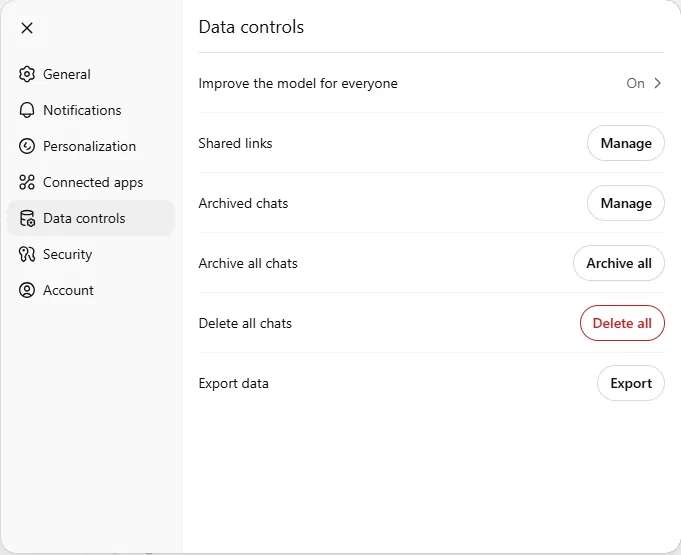
Giao diện xuất dữ liệu từ tài khoản ChatGPT
Bước 2: Tìm lại session cần giữ
Vào file conversations.json trong file zip, hoặc mở ChatGPT → tìm đúng session theo tên.
Bước 3: Copy toàn bộ nội dung
Ctrl+A → Copy toàn bộ nội dung chat → Dán vào Word hoặc trực tiếp vào ChatGPT ở tài khoản mới.
Bước 4: ChatGPT tài khoản mới sẽ “nhớ” lại
Gửi nội dung đó vào 1 phiên trò chuyện mới. ChatGPT sẽ nhận biết và nắm bắt mạch làm việc ngay lập tức. Bạn có thể tiếp tục như chưa từng ngắt quãng.
5. Kết quả thực tế mình đã đạt được
- Giữ nguyên toàn bộ dữ liệu & bối cảnh công việc
- Không tốn thời gian “kể lại từ đầu”
- Dễ quản lý theo từng file/session riêng biệt
- Chuyển tài khoản an toàn, chủ động
6. Ai nên áp dụng cách này?
Cách làm này cực kỳ phù hợp với:
- Freelancer làm việc nhiều dự án
- Người viết sách, content dài hơi
- Marketer, chủ website SEO
- Bất kỳ ai dùng ChatGPT như cộng sự thật sự
👉 Tham khảo thêm:
Nếu bạn muốn tìm hiểu cách tận dụng Chat GPT hiệu quả nhất, đừng bỏ qua seri Cách Sử Dụng Chat GPT – Hướng Dẫn A-Z Hiệu Quả.
Nếu bạn muốn tìm hiểu cách tận dụng Chat GPT hiệu quả nhất, đừng bỏ qua seri Cách Sử Dụng Chat GPT – Hướng Dẫn A-Z Hiệu Quả.
7. Câu hỏi thường gặp
1. ChatGPT có cho phép chuyển dữ liệu giữa hai tài khoản không?
Hiện tại ChatGPT không hỗ trợ đồng bộ tự động giữa hai tài khoản. Tuy nhiên, bạn có thể xuất lịch sử chat từ tài khoản cũ, rồi nhập thủ công vào tài khoản mới như hướng dẫn trong bài viết này.
2. Có thể dùng 1 tài khoản ChatGPT cho cả công việc và cá nhân không?
Hoàn toàn được, nhưng nếu bạn lo mất quyền truy cập email công ty, nên chuyển sang tài khoản cá nhân để quản lý an toàn hơn.
3. Có cần dùng tài khoản ChatGPT Plus để chuyển dữ liệu không?
Không cần. Cả tài khoản miễn phí và Plus đều có thể export data và thực hiện cách chuyển như hướng dẫn.
4. Nếu bị mất quyền truy cập email công ty thì có lấy lại được dữ liệu không?
Nếu chưa từng export dữ liệu thì rất khó. Do đó bạn nên chủ động sao lưu định kỳ từ phần Settings → Export Data.
5. Có công cụ nào hỗ trợ tách từng session trong file export không?
Có, bạn có thể tham khảo mã nguồn mở trên GitHub như buraste/chatgpt-migration để tách file conversations.json thành từng session riêng biệt.
💡
Nếu bạn đang tìm hiểu thêm về các gói ChatGPT mới, đặc biệt là gói giá rẻ vừa ra mắt –
xem bài giới thiệu ChatGPT Go là gì
.
8. Tổng kết
Chuyển tài khoản ChatGPT không còn là điều khó khăn nếu bạn tổ chức tốt. Cách mình chia session riêng, lưu file Word và tái sử dụng nội dung giúp mọi thứ luôn trơn tru, không bao giờ mất trí nhớ — dù chuyển tài khoản bao nhiêu lần đi nữa.
Hy vọng bài chia sẻ này giúp ích cho bạn. Nếu bạn muốn mình gửi mẫu template quản lý session, đừng ngại nhắn nhé!