Giỏ hàng trống: 0₫
Dell Latitude 7390 – Đánh Giá Chi Tiết, Hiệu Năng, Cấu Hình & Có Đáng Mua Không?

Dell Latitude 7390 – Toàn Cảnh Thiết Kế, Trải Nghiệm Thực Tế & Lý Do Nhiều Người Vẫn Chọn Mua
Dell Latitude 7390 là một trong những mẫu laptop doanh nhân 13.3 inch đời 8 được nhiều người săn tìm trong phân khúc máy cũ – nhờ thiết kế gọn, nhẹ, build cứng cáp, bàn phím gõ sướng và đặc biệt là CPU đời 8 (i5-8350U, i7-8650U…) cho hiệu năng nhảy vọt so với các dòng 7xxx đời 6–7 trước đó.
Với người dùng thực tế, 7390 thường được coi là “phiên bản nhỏ gọn hơn” của 7490: vẫn là laptop doanh nhân bền bỉ, hiệu năng mạnh, nhưng màn 13.3 inch giúp máy gọn hơn, nhẹ hơn, tiện mang đi học, đi làm, đi công tác – rất hợp với những ai thường xuyên di chuyển.
Bài viết này sẽ giúp bạn đánh giá Dell Latitude 7390 một cách đầy đủ: thiết kế, trải nghiệm sử dụng hằng ngày, hiệu năng thực tế, các cấu hình phổ biến, kinh nghiệm chọn mua máy cũ – và gợi ý xem 7390 có thực sự hợp với nhu cầu, thói quen sử dụng và ngân sách của bạn hay không.
💡 Nếu bạn đang phân vân giữa một chiếc laptop mới cấu hình vừa đủ và một chiếc Dell Latitude 7390 doanh nhân cũ cấu hình mạnh, build tốt – hãy coi bài viết này như một “tấm bản đồ” để hiểu rõ 7390 trước khi chốt.

Dell Latitude 7390 – chiếc laptop doanh nhân 13.3 inch gọn nhẹ, hiệu năng đời 8, phù hợp cho người thường xuyên mang máy theo bên mình
- 🖥️ Các cấu hình Dell Latitude 7390 đang bán tại Laptop Giá Thợ
- Laptop Cũ Dell Latitude 2in1 7390 i7-8650U, Ram 16GB, SSD 512GB, 13.3 inch FHD cảm ứng
- Laptop Cũ Dell Latitude 7390 i5-8350U, Ram 8GB, 256GB SSD, 13.3 inch FHD
- Laptop Cũ Dell Latitude 7390 i7-8650U, Ram 8GB, 256GB SSD, 13.3 inch FHD
- 🔎 Tổng quan Dell Latitude 7390 – laptop doanh nhân 13.3 inch đời 8 nhỏ gọn
- 🎓 Dell Latitude 7390 phù hợp với ai?
- ⚙️ Phân tích cấu hình Dell Latitude 7390: CPU – RAM – SSD
- 🚀 Hiệu năng thực tế Dell Latitude 7390 trong học tập & làm việc
- 🔋 Màn hình, bàn phím, pin & độ bền Dell Latitude 7390
- 🔄 So sánh Dell Latitude 7390 với một số dòng khác
- 💰 Giá Dell Latitude 7390 & có đáng mua không?
- 📌 Kinh nghiệm chọn mua Dell Latitude 7390 cũ
- ✅ Nên chọn cấu hình Dell Latitude 7390 nào cho sinh viên & dân văn phòng?
- 🎯 Kết luận – Dell Latitude 7390 có đáng mua không?
- ❓ FAQ – Câu hỏi thường gặp về Dell Latitude 7390
🖥️ Các cấu hình Dell Latitude 7390 đang bán tại Laptop Giá Thợ
Nếu bạn đang tìm mua Dell Latitude 7390, dưới đây là những cấu hình đang được Laptop Giá Thợ phân phối, phù hợp với từng nhu cầu sử dụng và ngân sách.
🛡️ Máy được kiểm tra kỹ, ngoại hình đẹp và bảo hành dài hạn.
👉 Click vào sản phẩm để nhận báo giá ưu đãi và thông tin chi tiết!
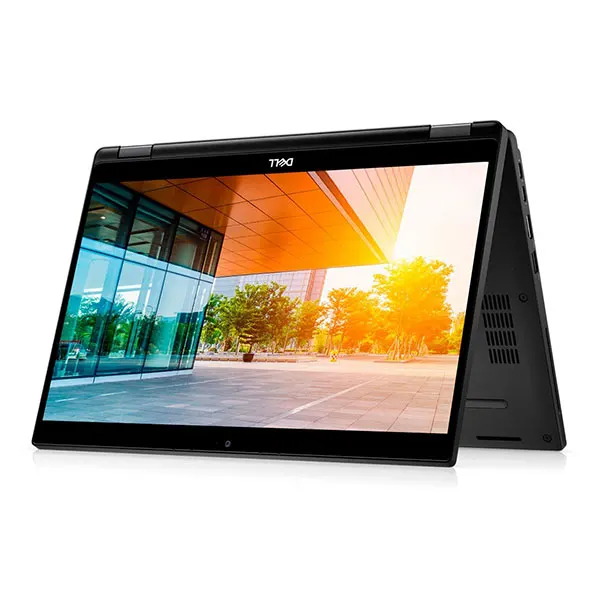

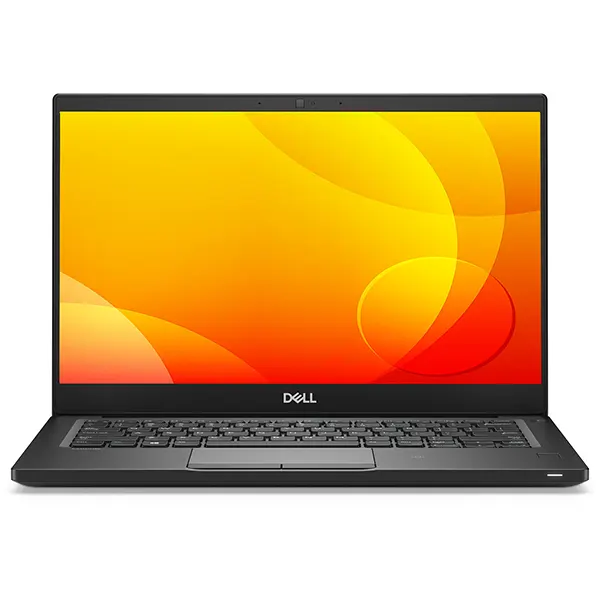
🔎 Tổng quan Dell Latitude 7390 – laptop doanh nhân 13.3 inch đời 8 nhỏ gọn
Dell Latitude 7390 thuộc dòng Latitude 7000 series – phân khúc doanh nhân cao cấp của Dell, hướng tới môi trường công ty, doanh nghiệp. Đặc trưng của dòng này là độ bền cao, sự ổn định, tối ưu cho sử dụng nhiều giờ liên tục mỗi ngày, ít lỗi vặt hơn so với các dòng máy phổ thông.
Một vài điểm nhận diện chính của 7390:
- Màn 13.3 inch với viền mỏng hơn so với thế hệ cũ, cho tổng thể máy gọn, nhỏ, dễ cho vào balo – rất hợp với người hay di chuyển, làm việc ở quán cà phê, coworking.
- Thiết kế đơn giản, hiện đại: vỏ đen, bề mặt nhám nhẹ, cầm chắc tay; khung máy cứng, ít flex khi ấn, thể hiện rõ “chất doanh nhân” – không màu mè, nhưng nhìn vẫn sang và đứng đắn.
- Trọng lượng khoảng 1.2–1.3kg (tùy cấu hình), nhẹ hơn đáng kể so với các laptop 14–15.6 inch phổ thông; phù hợp với người đeo balo cả ngày, di chuyển giữa nhiều điểm.
- Bàn phím gõ sướng, touchpad ổn định – đúng chất Latitude; rất hợp với những ai gõ nhiều: báo cáo, email, code, ghi chú, soạn kế hoạch.
Nếu 7490 là mẫu laptop 14 inch “đa dụng, cân bằng”, thì Latitude 7390 nghiêng về sự gọn nhẹ, linh hoạt hơn: vẫn giữ cấu hình đời 8 mạnh mẽ, nhưng thu gọn lại thành một thân hình 13.3 inch tinh gọn – cực kỳ phù hợp với sinh viên, dân văn phòng thường xuyên phải di chuyển.
🧩 Tóm lại: Dell Latitude 7390 là lựa chọn lý tưởng cho những ai cần một chiếc laptop doanh nhân gọn nhẹ – bền bỉ – hiệu năng đời 8 – dùng được nhiều năm, ưu tiên sự linh hoạt khi phải mang máy theo mọi lúc mọi nơi.
🎓 Dell Latitude 7390 phù hợp với ai?
Với thiết kế 13.3 inch nhỏ gọn và cấu hình đời 8, Dell Latitude 7390 hướng tới những nhóm người dùng sau:
-
Sinh viên các ngành kinh tế, quản trị, marketing, ngoại ngữ, luật, sư phạm…
Cần một chiếc máy gọn – nhẹ – bền, dễ mang lên trường mỗi ngày, dùng để ghi chép, làm bài, tra cứu tài liệu, làm slide, học online, làm bài tập nhóm. -
Sinh viên IT năm 1–3
Học code cơ bản (C/C++, Java, Python, web), dùng VS Code/IDE, chạy server local nhẹ, một số tool dev – CPU đời 8 4 nhân 8 luồng trên 7390 đủ sức gánh nếu bạn không lạm dụng máy ảo nặng. -
Người đi làm văn phòng cần máy gọn nhẹ
Thường xuyên mang laptop đi họp, đi gặp khách, di chuyển giữa các chi nhánh; cần một chiếc máy vừa bền, vừa đủ mạnh cho Excel từ trung bình đến hơi nặng, PowerPoint, CRM, email, web app. -
Freelancer, người làm việc linh hoạt
Làm việc nhiều ở quán cà phê, coworking, hay di chuyển; cần máy đủ mạnh cho công việc hàng ngày, pin khá, trọng lượng nhẹ để đeo cả ngày không mệt.
Nếu bạn coi trọng sự gọn nhẹ & cơ động nhưng vẫn muốn một cấu hình đủ mạnh, dùng bền, ít lỗi vặt – thì Dell Latitude 7390 là ứng viên rất phù hợp trong phân khúc doanh nhân cũ đời 8.
🎒 Nếu bạn thường mang laptop đi học, đi làm, đi họp, đi cà phê làm việc – một chiếc Latitude 7390 13.3 inch cho cảm giác cực kỳ thoải mái: balo nhẹ hơn, bàn làm việc gọn hơn mà hiệu năng vẫn đủ “gánh” công việc.
⚙️ Phân tích cấu hình Dell Latitude 7390: CPU – RAM – SSD
Giống như 7490, Dell Latitude 7390 sử dụng CPU Intel đời 8 – bước nhảy lớn so với đời 6–7 nhờ số nhân tăng từ 2 lên 4. Đây là lý do chính khiến 7390 vẫn rất đáng mua trong tầm giá máy cũ hiện nay.
Về CPU:
- Intel Core i5-8350U – 4 nhân 8 luồng, xung nhịp tốt, hỗ trợ đa nhiệm trên nhiều tab, nhiều ứng dụng văn phòng, web app, học online mà vẫn mượt.
- Intel Core i7-8650U – cũng 4 nhân 8 luồng nhưng xung cao hơn, phù hợp với những ai mở nhiều chương trình cùng lúc, xử lý bảng tính nặng, nhiều tab, nhiều công cụ cùng chạy.
Về RAM & SSD:
- RAM: 8GB / 16GB (một số ít máy 4GB). → 8GB là mức tối thiểu để dùng ổn cho đa số tác vụ; 16GB giúp máy “thở” tốt hơn khi bạn vừa họp online, vừa mở nhiều tab, vừa chạy thêm vài phần mềm khác.
- SSD: 256GB / 512GB (chuẩn M.2). → 256GB đủ cho nhu cầu văn phòng–học tập; 512GB hợp với những ai cần lưu nhiều tài liệu, slide, ảnh, video, project mà vẫn còn chỗ trống thoải mái.
Trong thực tế, combo được ưa chuộng nhất là i5-8350U + 8/16GB RAM + SSD 256–512GB. Cấu hình này cho phép bạn dùng Latitude 7390 rất thoải mái cho học tập, công việc văn phòng, web app, code cơ bản, một chút thiết kế nhẹ – mà vẫn mượt trong nhiều năm tới.
🧠 Gợi ý nhanh: hãy ưu tiên CPU đời 8, RAM 16GB nếu ngân sách cho phép và SSD tối thiểu 256GB. Đây là nền tảng giúp Dell Latitude 7390 phát huy tối đa sức mạnh và dùng lâu dài mà ít phải lo nâng cấp.
💻 Bạn có thể xem thêm các bài tư vấn chi tiết về Dell Latitude 7390 tại đây
- Kinh nghiệm mua Dell Latitude 7390 cũ – Cần kiểm tra gì trước khi đặt cọc?
- Hướng dẫn tối ưu Dell Latitude 7390 để chạy mượt hơn cho sinh viên
- Dell Latitude 7390 dành cho ai? Phù hợp với ngành nào?
- Dell Latitude 7390 nên chọn cấu hình nào? RAM 8GB hay 16GB, SSD 256GB hay 512GB?
- Dell Latitude 7390 có chơi được game nhẹ không? (LOL, FO4, Valorant…)
- Dell Latitude 7390 chạy Canva/PowerPoint/Google Meet có mượt không?
- So sánh Dell Latitude 7390 và 7490 – Chọn máy nào cho sinh viên?
- Pin Dell Latitude 7390 dùng được bao lâu? Có nên thay pin mới không?
- Dell Latitude 7390 học CNTT năm 1–2 có ổn không?
- Dell Latitude 7390 năm 2026 còn dùng tốt không?
🚀 Hiệu năng thực tế Dell Latitude 7390 trong học tập & làm việc
Câu hỏi quan trọng nhất với đa số người dùng vẫn là: Dell Latitude 7390 làm được gì và giới hạn của nó nằm ở đâu?
Với cấu hình i5/i7 đời 8, RAM 8–16GB và SSD, 7390 xử lý rất tốt các tác vụ sau:
- Word, Excel, PowerPoint: làm báo cáo, bảng tính từ cơ bản đến tương đối nặng, tổng hợp dữ liệu, làm slide trình bày – đều ổn nếu bạn không mở quá nhiều file nặng cùng lúc.
- Chrome 15–20 tab: tra cứu tài liệu, Gmail, Drive, YouTube, mạng xã hội, hệ thống học tập (LMS), các web app quản lý công việc – CPU đời 8 và SSD giúp hạn chế tình trạng giật, khựng so với các dòng cũ.
- Học online & họp trực tuyến: Zoom, Google Meet, Microsoft Teams… kết hợp xem tài liệu, chia sẻ màn hình, ghi chú – máy vẫn chạy mượt nếu RAM từ 8GB trở lên.
- Canva cơ bản, chỉnh sửa ảnh nhẹ: thiết kế poster đơn giản, bài thuyết trình, banner mạng xã hội – 7390 vẫn “gánh” được trong phạm vi cơ bản–trung bình.
- Code & môi trường dev nhập môn: VS Code, một số IDE, chạy server local, project tầm nhỏ–vừa cho sinh viên IT hoặc dev junior – miễn là bạn không bật quá nhiều máy ảo hoặc container nặng cùng lúc.
Tuy nhiên, Latitude 7390 không sinh ra để:
- Dựng video nặng, render clip 4K, làm đồ họa 3D chuyên sâu, kiến trúc, mô phỏng phức tạp.
- Chơi game 3D mới, game online nặng ở mức đồ họa cao trong thời gian dài.
- Chạy đồng thời nhiều máy ảo nặng, môi trường AI/deep learning phức tạp trong thời gian dài.
Nếu bạn dùng 7390 đúng “vai” – laptop doanh nhân đời 8 phục vụ học tập, văn phòng, web app, code cơ bản – bạn sẽ thấy máy rất ổn định, ít nóng, ít ồn và đủ mượt để dùng trong 3–5 năm tới.
📌 Ghi nhớ: Dell Latitude 7390 là chiếc máy làm việc – học tập rất tốt; đừng kỳ vọng nó trở thành máy đồ họa nặng hoặc máy chơi game “full setting”, bạn sẽ chỉ cảm thấy hụt nếu đẩy nó vào sai vai.
🔋 Màn hình, bàn phím, pin & độ bền Dell Latitude 7390
Điểm khiến nhiều người gắn bó với dòng Latitude không chỉ nằm ở cấu hình, mà chính là trải nghiệm sử dụng hằng ngày – và 7390 cũng vậy.
Màn hình 13.3 inch:
- Kích thước 13.3 inch cho cảm giác rất gọn khi để trên bàn, trong quán cà phê hoặc trên bàn gấp trong phòng họp – tất cả đều “vừa đẹp”.
- Nhiều máy dùng tấm nền Full HD, độ nét tốt, màu sắc đủ dùng cho văn phòng, học tập, họp online. Một số bản có màn đẹp hơn (IPS chất hơn), tùy nguồn hàng.
- Nếu bạn làm việc nhiều với màu sắc (thiết kế, chỉnh màu, retouch ảnh), nên cắm thêm một màn hình rời chuẩn màu để có trải nghiệm chính xác hơn.
Bàn phím & touchpad:
- Bàn phím Latitude 7390 tiếp tục “truyền thống” gõ sướng của dòng 7000: hành trình vừa đủ, phản hồi rõ, layout hợp lý, ít flex – rất hợp để gõ báo cáo, email dài, code, viết luận văn, soạn tài liệu.
- Touchpad mượt, hỗ trợ gesture Windows 10/11 khá tốt; một số máy còn có trackpoint ở giữa dành cho người quen kiểu điều khiển này.
Pin & độ bền:
- Với máy like new, pin thường còn khoảng 70–85% (tùy từng chiếc), cho thời lượng ước khoảng 4–6 tiếng làm việc văn phòng/liên tục online – đủ cho một buổi học hoặc một buổi làm việc di động.
- Nếu nhu cầu hay mang máy ra ngoài cả ngày, bạn có thể cân nhắc thay pin mới để yên tâm hơn – chi phí thường không quá lớn so với toàn bộ giá trị máy.
- Về độ bền, dòng Latitude 7000 nổi tiếng “trâu”: khung máy cứng, bản lề chắc, các cổng kết nối bền – miễn là nguồn hàng chuẩn và máy được sử dụng, bảo quản hợp lý.
💻 Điểm cộng lớn của Latitude 7390 nằm ở cảm giác dùng mỗi ngày: máy nhỏ gọn, bàn phím gõ thích, ít ồn, ít nóng – cực hợp với những ai xem laptop là “công cụ kiếm sống” chứ không chỉ là thiết bị giải trí.
🔄 So sánh Dell Latitude 7390 với một số dòng khác
Khi cân nhắc mua Dell Latitude 7390, nhiều bạn sẽ đặt nó cạnh 7280, 7490 hoặc một số mẫu laptop mỏng nhẹ mới. Có thể so nhanh như sau:
-
So với Dell Latitude 7280
7280 dùng CPU đời 6–7, 12.5 inch, rất nhỏ gọn; tuy nhiên hiệu năng thấp hơn đời 8 khá nhiều. 7390 với CPU đời 8 (4 nhân 8 luồng) cho đa nhiệm tốt hơn, dùng mượt hơn với các web app hiện đại, Chrome nhiều tab, học online dài. Nếu bạn ưu tiên hiệu năng và vẫn muốn máy gọn, 7390 là bước nâng cấp rõ rệt. -
So với Dell Latitude 7490
7490 có màn 14 inch, rộng rãi hơn để làm việc, chia đôi màn hình; phù hợp với ai thích màn hình lớn. Ngược lại, 7390 13.3 inch nhẹ hơn, gọn hơn, dễ mang đi. Cả hai đều dùng CPU đời 8; lựa chọn chủ yếu nằm ở việc bạn thích màn rộng hơn hay thân máy nhỏ gọn hơn. -
So với laptop phổ thông mỏng nhẹ mới
Một số laptop mới có thiết kế mỏng, đẹp, nhưng build không chắc bằng Latitude; bàn phím thường nông, cảm giác gõ không đã, sau 2–3 năm xuống cấp rõ. Latitude 7390 tuy là máy cũ nhưng build doanh nhân, bàn phím tốt, độ bền cao, rất phù hợp nếu bạn ưu tiên “dùng nhiều năm cho ổn định”.
Tóm lại, trong tầm giá máy cũ trung cấp, Dell Latitude 7390 là lựa chọn cân bằng giữa hiệu năng đời 8, độ bền doanh nhân, trải nghiệm gõ phím & tính cơ động cao – phù hợp cho sinh viên, người mới đi làm và dân văn phòng hay di chuyển.
📎 Nếu bạn thích màn hình rộng, hãy nhìn sang 7490; nếu bạn ưu tiên balo nhẹ, máy gọn, dễ mang bất cứ đâu nhưng vẫn muốn hiệu năng khỏe, Latitude 7390 là cái tên rất đáng cân nhắc.
💰 Giá Dell Latitude 7390 & có đáng mua không?
Giá Dell Latitude 7390 máy cũ thường phụ thuộc vào:
- Cấu hình CPU (i5-8350U, i7-8650U…)
- Dung lượng RAM (8GB / 16GB)
- SSD 256GB / 512GB
- Ngoại hình máy (like new, xước nhẹ, cấn móp nhỏ…)
- Chất lượng pin và chính sách bảo hành, đổi trả
Trong thực tế, ở thị trường Việt Nam, bạn có thể tìm được Dell Latitude 7390 cấu hình i5 đời 8, RAM 8–16GB, SSD 256–512GB với mức giá thường dao động khoảng 8–11 triệu tùy ngoại hình và nơi bán.
Nếu đặt cạnh các mẫu laptop mới trong tầm giá tương tự (thường cấu hình thấp hơn, build mỏng manh hơn), thì một chiếc Latitude 7390 doanh nhân cũ thường cho trải nghiệm “đáng đồng tiền” hơn: hiệu năng mạnh hơn, bàn phím tốt hơn, build bền hơn.
💸 Với ngân sách tầm trung nhưng muốn một chiếc laptop bền – mạnh – gọn – dùng lâu dài, Dell Latitude 7390 là một trong những lựa chọn rất đáng cân nhắc thay vì cố mua laptop mới nhưng cấu hình và độ bền không thực sự “đã”.
📌 Kinh nghiệm chọn mua Dell Latitude 7390 cũ
Khi mua Dell Latitude 7390 máy cũ, bạn nên lưu ý một số điểm sau để giảm rủi ro:
- Kiểm tra ngoại hình: nhìn kỹ các cạnh, bản lề, phần chiếu nghỉ tay, mặt lưng; xem có cấn, móp, nứt, cong không. Máy doanh nhân cũ loại tốt thường chỉ trầy xước nhẹ, khung vẫn chắc.
- Test màn hình: kiểm tra đốm sáng, đốm tối, điểm chết, ám màu; tăng giảm độ sáng để xem màn có đều, có nhấp nháy bất thường không.
- Kiểm tra pin: hỏi rõ số lần sạc, % chai pin (nếu có), test thực tế xem dùng được bao lâu với tác vụ văn phòng; nếu pin yếu quá, hỏi chính sách hỗ trợ thay pin hoặc bù thêm phí.
- Xác nhận cấu hình thật: dùng CPU-Z, HWiNFO hoặc kiểm tra trong Windows để đảm bảo đúng i5/i7 đời 8, đúng dung lượng RAM, SSD như tư vấn.
- Test bàn phím & touchpad: gõ thử toàn bộ phím, đặc biệt là Enter, Space, Backspace, cụm phím mũi tên; test touchpad, click trái/phải, gesture 2–3 ngón.
- Xem chính sách bảo hành & đổi trả: ưu tiên nơi cho test kỹ, có bảo hành rõ ràng (6–12 tháng), có đổi trả trong vài ngày–1 tuần đầu nếu phát sinh lỗi.
Nếu bạn không rành về máy, có thể nhờ một người bạn am hiểu laptop đi cùng, hoặc chọn mua ở nơi cho phép kiểm tra kỹ, hỗ trợ hậu mãi tốt để yên tâm hơn khi chọn một chiếc máy doanh nhân cũ như Latitude 7390.
🛡️ Một chiếc Dell Latitude 7390 cũ được chọn kỹ thường đáng giá hơn rất nhiều so với một chiếc laptop mới cấu hình yếu, build “mong manh” – nhất là nếu bạn dự định dùng làm máy chính trong vài năm.
✅ Nên chọn cấu hình Dell Latitude 7390 nào cho sinh viên & dân văn phòng?
Để dễ ra quyết định hơn, bạn có thể tham khảo một vài gợi ý cấu hình “chuẩn bài” sau:
- Tiết kiệm, đủ dùng cho sinh viên & người mới đi làm: i5-8350U, RAM 8GB, SSD 256GB – đủ mượt cho học tập, văn phòng, web app, học online; sau này có thể nâng RAM/SSD nếu cần.
- Dùng thoải mái 3–4 năm tới: i5-8350U, RAM 16GB, SSD 512GB – dành cho người hay mở nhiều tab, hay họp online, dùng thêm Canva, Excel nặng, một số công cụ dev hoặc quản lý dự án.
- Cần đa nhiệm mạnh, yêu cầu phản hồi nhanh: i7-8650U, RAM 16GB, SSD 512GB – phù hợp với người lịch làm việc dày, nhiều app chạy song song, không muốn chờ đợi máy xử lý.
- Nên tránh các bản 4GB RAM nếu bạn không nâng cấp ngay, vì với nhu cầu hiện tại, 4GB rất nhanh “đụng trần” khi mở vài tab Chrome + Office + họp online.
🧩 Nguyên tắc chọn cấu hình: hãy dựa trên nhu cầu thật & thời gian dự định dùng máy. Nếu bạn hay đa nhiệm, cần mở nhiều app và định dùng 3–5 năm, hãy ưu tiên RAM 16GB và SSD 512GB để không phải lăn tăn nâng cấp giữa chừng.
🎯 Kết luận – Dell Latitude 7390 có đáng mua không?
Nếu bạn đang tìm một chiếc laptop 13.3 inch – gọn nhẹ – bền – hiệu năng đời 8 – bàn phím gõ sướng để học tập, làm việc văn phòng, làm việc từ xa, mang theo hằng ngày – thì Dell Latitude 7390 là lựa chọn cực kỳ đáng để nghiên cứu kỹ.
Điểm mạnh của 7390 nằm ở chỗ: nó là một “công cụ lao động” đúng nghĩa – không phô trương, nhưng ổn định, ít lỗi vặt, build chắc, gõ sướng, hiệu năng đủ khỏe để gánh các tác vụ hằng ngày trong nhiều năm liền. Dùng đúng nhu cầu, bạn sẽ thấy đây là chiếc máy có thể theo mình qua những năm đại học hoặc giai đoạn đi làm bận rộn.
Tất nhiên, nếu bạn cần dựng video nặng, làm đồ họa chuyên sâu, chơi game 3D cấu hình cao… thì Latitude 7390 không phải lựa chọn đúng. Nhưng nếu ưu tiên một chiếc laptop ổn định, đáng tin, dễ mang theo, phục vụ tốt cho học & làm – Dell Latitude 7390 là cái tên rất xứng đáng có trong shortlist.
🌱 Khi hiểu rõ Dell Latitude 7390 sinh ra để làm gì, bạn sẽ không kỳ vọng nó làm mọi thứ, mà dùng nó như một người đồng hành bền bỉ, đáng tin trong nhịp học tập & làm việc hằng ngày.
❓ FAQ – Câu hỏi thường gặp về Dell Latitude 7390
Rất ổn – thậm chí phù hợp hơn nhiều mẫu laptop phổ thông cùng tầm giá. Với CPU đời 8, RAM 8–16GB, SSD 256GB trở lên, Latitude 7390 chạy mượt Word/Excel/PowerPoint, Chrome nhiều tab, học online, làm slide, làm báo cáo, dùng web app học tập. Máy lại nhỏ gọn, nhẹ, dễ mang theo, rất hợp cho sinh viên di chuyển nhiều trong ngày.
Với sinh viên IT, CPU đời 8 (4 nhân 8 luồng) là “bước nhảy” lớn so với các đời 6–7: bạn có thể dùng VS Code, IDE, chạy server local, vài tool dev và trình duyệt cùng lúc mà máy vẫn chịu được. Nếu bạn chủ yếu học lập trình web, app, thuật toán, data ở mức vừa phải thì 7390 là lựa chọn rất ổn. Chỉ khi bạn đi sâu vào AI nặng, big data, máy ảo phức tạp… mới nên cân nhắc các dòng cấu hình cao hơn hoặc có GPU rời.
Gợi ý an toàn là chọn i5-8350U hoặc i7-8650U với RAM 16GB và SSD 512GB. Cấu hình này giúp bạn dùng thoải mái 3–5 năm mà ít khi phải lo thiếu RAM, thiếu dung lượng – đặc biệt nếu bạn thường xuyên mở nhiều tab, họp online, làm Excel nặng và sử dụng nhiều web app cùng lúc.
Latitude 7490 có màn 14 inch rộng rãi, làm việc thoải mái hơn, nhất là với Excel, đa cửa sổ. Latitude 7390 13.3 inch nhỏ gọn, nhẹ hơn, tiện mang đi lại hơn. Cả hai đều dùng CPU đời 8, hiệu năng tương đương nếu cùng cấu hình; khác biệt chủ yếu nằm ở kích thước màn, trọng lượng và sở thích của bạn: thích màn rộng thì chọn 7490, thích gọn nhẹ cơ động thì chọn 7390.
Thực tế hiện nay gần như chỉ còn Dell Latitude 7390 máy cũ, hàng mới chính hãng rất hiếm. Đây là dòng từng được các doanh nghiệp, tổ chức sử dụng, sau đó thanh lý. Nếu bạn chọn nơi bán uy tín, test máy kỹ, ngoại hình ổn, pin tốt và có bảo hành rõ ràng, bạn hoàn toàn có thể yên tâm dùng thêm nhiều năm nữa.